

教程分类:PS文字教程|标题:使用烟雾笔刷做出逼真的烟雾文字效果|内容:本教程制作之前需要先下载一些烟雾素材和笔刷。大致的制作过程:先打好参考文字,字体尽量大一点,然后按照文字的笔画刷上烟雾笔刷。思路就是这么简单,不过实际操作的时候烟雾部分需要不断的变形处理。最好是用CS2及以上版本,这些版本的PS有任意变形工具,使

选中需要拖动的图层,按住【Ctrl】键,即可拖动文字,把彩色文字放置到白色文字下方:不知道怎么把彩色文字放到白色文字的下方?移动图层的顺序,即可改变图层在画布中的上下层关系:第三步:让文字变形1)按住【Ctrl】键,同时选中三个文字图层,右击图层-【栅格化文字】,此时文字就会变成图片,再次右击这三个图层-【合并图层】,
教程分类:PS图片处理|标题:PS修补工具去除照片上的文字水印|内容:修补工具能把一个选区内的内容拖动复制另一个合意地方的图像。可以轻松去除照片上的日期,如下图第1步:打开一张带有文字水印的照片,选择修补工具。第2步:手动选取要清除的东西。第3步:然后拖曳选取区,去找附近相似的地方,注意观察选取区内外的影像是否可以连

教程分类:PS文字教程|标题:Photoshop快速制作创意的纸片折叠字|内容:折叠字看似简单,制作的时候还是要非常细心的。总共有三个大的步骤:首先是字体的选择及变形处理;然后把文字转为形状,再按折叠原理对文字局部变形处理;最后就是折叠出的阴影制作及整体质感渲染。最终效果 1、

教程分类:PS文字教程|标题:利用图层样式快速制作高光纹理字|内容:本教程的文字制作比较简单,制作之前需要选好自己喜欢的纹理素材,并定义成图案。然后在设置样式的时候把图案加上去,就可以得到不错的效果 。最终效果 1、新建560 *350像素文件。2、打开素材1拖入画布中。
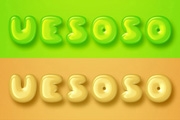
分类:PS文字教程|标题:利用图层样式快速制作圆润可爱的水晶字|内容:水晶字用图层样式制作是非常快捷的,不过高光稍微复杂的文字,可以考虑把文字复制几层,分别加上不同的样式,这样剔透感更强。最终效果 1、新建一个760X240宽的画布;填充颜色为:ea6742;居中输入文字:ue

PS文字教程|标题:利用滤镜制作简单的水墨字|内容:前面有教程介绍过用画笔来制作水墨字,操作上繁琐一点,不过非常真实。用滤镜制作相对来说要快很多,只是层次感没有纯手工的强。最终效果 1、新建大小适当的文档,背景可以加入一些纹理素材。然后输入所需文字,把文字图层复制一层,右键把文字

a字体,然后复制文字图层,得到文字副本层,把填充改成0%。 2、回到文字图层,设置图层样式。 3、回到文字副本层,更改图层样式。 4、在文字层和文字副本层之间新建一个图层,调出文字层的选区,将前景

分类:PS文字教程|标题:Photoshop制作梦幻的中秋星空字|内容:本教程的文字都是由一些小点构成,小点大小各异,明暗不同,在黑色的背景下显得非常璀璨,梦幻。制作过程也不复杂,主要用画笔来完成。最终效果 1、先来看一下文字的制作流程,大致分为三步,分别为:制作文字选区及

文字素材3、给文字添加图层样式,选择斜面和浮雕,参数设置及效果如下图。 4、给文字添加金属纹理,并删除多出文字的部分,用加深,减淡工具调整好明暗,确定后把文字图层混合模式改为“叠加”,效果如下图。 最后给文字边缘加上
手机访问:M.PSDEE.COM/电脑访问:WWW.PSDEE.COM