

教程分类:PS文字教程|标题:利用PS图层样式制作艳丽的水晶字|内容:本教程介绍利用图层样式来制作漂亮的水晶立体字。制作的时候几乎都是使用图层样式来制作字体的质感,具体的参数需要更具字体的大小适当的变化!最终效果1 最终效果2 1、新建图像并输入文字,如下图。
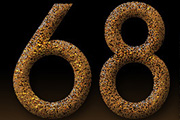
教程分类:PS文字教程|标题:PS制作锈迹斑斑的文字|内容:本教程主要是使用图层样式来制作质感纹理效果,尤其是在使用斜面和浮雕的时候我们可以适当改变里面的高光及暗光模式等就可以产生很多意想不到的效果。图层样式功能是非常强大,还有大量的效果等你去开发!最终效果 1.新建一个500

教程分类:PS文字教程|标题:利用图层样式快速制作剔透的玻璃字|内容:用图层样式制作玻璃字是最快的,方法也非常简单。先设置好背景,可以使用素材。然后输入想要的文字,把填充改为:0%,再用图层样式设置一下,即可得到非常不错的效果。最终效果 整个效果只有一个图层,用最简单的方法做最

教程分类:PS文字教程|标题:Photoshop制作漂亮的霓虹字效果|内容:本教程介绍漂亮的霓虹字效果的制作方法。这种文字需要较暗的背景衬托。制作方法基本上是利用图层样式及图层叠加来完成。最终效果 1、新建一个800 *600像素文件,背景填充黑色,选择文字工具打上白色文字,字体最好

教程分类:PS文字教程|标题:巧用文字路径制作浪漫连体字|内容:本教程利用文字的路径来制作创意字体效果。制作的时候先打上文字然后把文字转为路径,然后可以把单个的文字路径移动做成连体字。拓展:制作的时候其实路径也可以按Ctrl +T改变大小,而且路径可以重新修改,制作更加飘逸的笔画等等,更多的创意等您去开拓。最终效果

教程分类:PS文字教程|标题:Photoshop制作漂亮的毛绒字|内容:本教程介绍比较可爱的毛绒字制作方法。制作的时候先大好文字,加上一点图层样式,然后设置画笔,画笔的设置的时候可以边试边改,知道自己满意的效果。最终效果 1、新建文档,大小随意,选择文字工具,打上你想要的文字,颜色用黑色,

教程分类:PS文字教程|标题:Photoshop制作水晶糖果字效果|内容:做完的效果图:1、新建立一个文件:2、设置一种自己喜欢的渐变填充效果,并且打上自己喜欢的文字:3、然后单击样式面板中的"蓝色玻璃"4、去掉内发光和颜色叠加,设置斜面和浮雕:5、设置渐变叠加:6、设置渐变颜色:7、设置等高线、投影、描边:这样就做完

教程分类:PS文字教程|标题:Photoshop打造个性非主流文字效果|内容:本篇教程介绍一种非主流字体效果的制作方法。先来看看最终效果图:1、新建一个图层,并把我们的城市照片放进来进行去色(ctrl+shift+u)如图所示:2、完成第一步后我们用文字工具打出“天道酬勤”并右键单击图层选择转换为矢量形状如图所示:3、
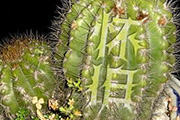
教程分类:PS文字教程|标题:PS简单制作仙人球上的雕刻文字/浮雕字|内容:最终效果图:1、打开一幅仙人球图片,效果如图所示。2、设置前景色为淡绿色,其RGB的值分别为200、243、197。选择工具箱中的“直排文字”工具,在文件窗口中用前景色输入文字,如图所示。3、在图层控制面板中的文字层中单击鼠标右键,在弹出的菜单
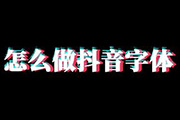
分类:PS文字教程|标题:PS仅需三步制作出抖音酷炫字体|内容:抖音的酷炫风格简直要闪瞎眼,很容易博人眼球,这里教大家怎么制作抖音字体~~特别简单哦!适用于做酷炫海报中的字体,会为你的海报加不少分哦设计效果图展示教程前的唠叨看到这个设计的效果图是不是觉得很有视觉效果,文字酷酷的感觉。开始我们的教程1.首先在PS中建立
手机访问:M.PSDEE.COM/电脑访问:WWW.PSDEE.COM