

教程分类:PS文字教程|标题:使用PS图层样式制作可爱的牛奶巧克力文字|内容:本教程的字体效果用图层样式即可完成,不过具体的参数数值还需要根据实际的字体大小做相应的变化。操作的时候边设置参数边预览效果,大致跟效果图一致即可。最终效果 1、新建一个大小自定的文档,背景选择白色。2、选择文字工具打上自

教程分类:PS文字教程|标题:PS制作高光金属字效果|内容:本教程主要是使用样式和滤镜来制作高光金属字效果,制作的时候具体参数需要耕具文字的实际大小来设置。最终效果 1.新建一个600 *350像素的文件,背景填充为黑色,然后打上白色文字效果如图1 2.调出文字的图层样式

教程分类:PS文字教程|标题:PS简单制作彩色立体字|内容:本教程介绍简单的立体字制作方法。制作的时候教程只详细介绍一个字母的制作方法,其它字母的制作方法类似。教程中的参数设置为英文的,需要仔细看清楚再调。最终效果 1.如图(我用的是英文版,只能截出英文的图来了,没办法 ),先别看那些图

教程分类:PS文字教程|标题:PS简单制作发光打孔字|内容:最终效果图:新建一个白色文档,宽度400,高度300,分辨率150像素,颜色模式RGB颜色,18位。完成了.嘿嘿.最终的效果就是这样子了..

教程分类:PS文字教程|标题:PS快速制作岩浆立体字效果|内容:最终效果1、用黑色的背景,打上白色字体,最后合并图层2、用“风”滤镜,左右各执行2次效果如图:3、用“分层云层”执行几次4、用文字工具再打入一样大小的字体与原图基本重合现在,要加纹理的可以现在加到字体上去了,这样最后可以做出”破损“效果。这里我就不在多说了

教程分类:PS文字教程|标题:利用PS图层样式制作精致的水晶字|内容:最终效果 1、新建一个650 *350像素的文档,背景填充好hieseranh输入自己喜欢的文字,然后点击图层面板左下角的样式按钮选择颜色叠加。 2、选择蓝色调:#5dc0ff,如下图。
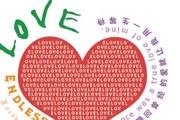
教程分类:使用技巧|标题:PS如何让文字跟随路径排版|内容:有了路径工具以后,文字排版就显得更加灵活。我们可以把文字做成任何想要的图案。如教程中的,我们可以把文字放入闭合的路径里面做成实体图形,也可以按照一条条曲线路径排版做成可爱的文字曲线。难度较大一点的就是通过路径组合做成创意的文字图案。相信学习了本教程以后,你就可
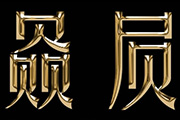
教程分类:PS文字教程|标题:Photoshop打造金属质感强烈的浮雕字|内容:最终效果:第1步:新建一个文件,这里鱼用了PS默认大小。第2步:浅灰色输入文字,这里输入了“赑屃”二字。第3步:按住ctrl点击文字图层得到文字选区。第4步:保持选区状态进入通道面板,新建一个通道alpha1。第5步:用白色填充alpha

程分类:PS文字教程|标题:Photoshop制作漂亮水晶花纹字|内容:本教程主要是介绍透明水晶质感文字的制作,制作的时候只需要设定图层样式就可以了,具体的参数和颜色可以根据自己的喜好来设定!最终效果 1.新建一个600ps *350px的文件,背景填充为黑色,然后打上文字字体请选

教程分类:PS文字教程|标题:PS制作潜水文字|内容:最终效果图 1.启动PhotoshopCS2中文版,按Ctrl+N打开“新建”对话框,将文档大小设置为500×350像素,背景内容为白色,如图1所示。 2.选择工具箱中的“渐变工具”,将背景色数值设
手机访问:M.PSDEE.COM/电脑访问:WWW.PSDEE.COM