
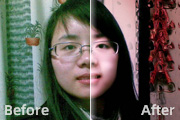
教程分类:PS照片美化|标题:Photoshop简单去除手机照片的杂色|内容:本教程介绍手机照片去杂色的方法。思路:手机照片一般人物图片比较难处理,人物皮肤及脸上有很多杂点,需要把图片调亮后慢慢涂抹掉,然后再调色和修饰细节。原图 最终效果 1、打开原图按Ctrl +J复制一
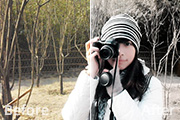
教程分类:PS照片美化|标题:Photoshop把失真手机照片调成柔美的淡红色|内容:手机图片由于像素不高,出来的效果往往会失真。如下面的素材图片,不仅人物部分非常模糊,背景也非常杂乱。作者为了消除图片的杂乱感,特意减少了图片的色调,只保留了灰色和人物肤色部分的淡红色。这样画面看上去干净很多,人物部分再适当磨皮及美白
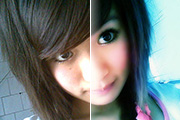
教程分类:PS照片美化|标题:Photoshop给拍摄质量较差的手机照片美化处理|内容:本教程介绍手机照片的一些美化方法。思路:先把图片稍微条白,然后慢慢去掉人物及背景的杂色,背景可适当用滤镜模糊或者加上纹理。最好就是上色和调色。原图 最终效果 1、打开原图,按Ctrl

教程分类:PS照片美化|标题:Photoshop调出室内手机照片柔美的淡蓝色|内容:本教程介绍室内人物照片的简单调色方法。调色之前需要简单的给人物磨片及降噪处理。然后用调色工具把人物脸部及衣服的高光部分加上一些淡淡的蓝色或其他色调,这样感觉有种灯光照射的效果。原图 最终效果
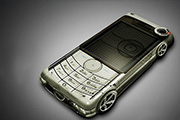
教程分类:PS图片处理|标题:PS简单合成一部有轮胎的手机|内容:最终效果 1、打开下图手机图片,用多边形选区工具勾出手机的轮廓,按Ctrl +Shift+I反选区域,按Delete键删除多余部分。 2、打开下图的汽车素材,用多边形选取工具勾出汽

教程分类:PS图片处理|标题:PS合成超美的手机广告|内容:PS高手总会利用一些简单的元素打造成非常惊人的效果。下面的教程用到的素材都是常见的,不过作者确用艺术的形态来表现他。效果自然出彩。制作过程中有部分素材和笔刷需要从网上下载。最终效果 1、设置工作区:打开photoshop然后创建一个新的画布10
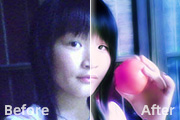
教程分类:PS照片美化|标题:Photoshop快速修复多杂点的视频小图|内容:本教程介绍视频,手机等低像素图片修复方法。修复的过程主要是人物磨皮的过程,主要好人物的轮廓,先把人物脸部磨好皮,再修复头发及背景部分。颜色可以按照自己的喜好调整!原图 最终效果

教程分类:PS照片美化|标题:利用PS把低像素照片照片打造出梦幻效果|内容:教程的素材为手机照片,像素不是很好,人物脸上有很多色块。处理的时候先把色彩调均匀,然后再修复五官部分,最终加上朦胧效果即可。原图:最终效果:1、打开原图素材,按Ctrl +J把背景图层复制一层,对副本执行:滤镜模糊高斯模糊,数值为3,确定后按

教程分类:PS照片美化|标题:PS与SAI结合把手机人物转为梦幻的纯手绘效果|内容:本教程基本上都是在SAI软件里面完成,也就是说效果图基本上都是用手工画出来的。因此绘制的要求也比较高,首先要对SAI软件有一定的了解,同时要有一定的美术功底,尤其是人物绘画。如果PS熟练的话,也可以直接用PS来画,过程基本类似。原图
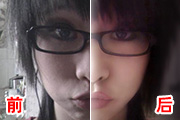
教程分类:PS照片美化|标题:Photoshop快速给手机人物照片美白美化|内容:室内的手机照片一般都会明显曝光不足,尤其是近距人物照片,脸上及头发等地方有很多杂点,处理的时候需要注意好轮廓部分的细节处理。原图 最终效果 1、打开原图,创建曲线调整图层,参数设置如图1,2,效
手机访问:M.PSDEE.COM/电脑访问:WWW.PSDEE.COM