
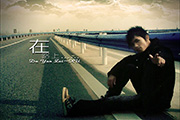
教程分类:PS图片处理|标题:怎么用PS把手机里的照片做成泛黄的签名照|内容:原图素材为手机拍摄的图片,像素不是很好人物看上去比较模糊。因此处理的时候尽量多调色,人物部分不需要太多的处理。局部如天空部分可以换上其它天空素材。总体看上去简洁自然即可。原图 最终效果
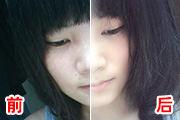
教程分类:PS照片美化|标题:教你使用PS把人物照片调出粉嫩甜美效果|内容:本教程的色调以清淡的色调为主。由于是手机照片,像素不是很好,磨皮的时候会丢失部分细节。处理的时候色调及其它装饰效果可以按照自己的喜好去调。原图:最终效果1最终效果21、打开原图素材,创建可选颜色调整图层,对红色及白色进行调整,参数设置如图效果如

教程分类:PS照片美化|标题:PS给手机照片精细磨皮的方法|内容:手机照片的图片清晰度不是很高,画面上很容易产生很多杂点及色块。处理的时候基本上就是磨皮。为了不影响人物的基本构造磨皮的时候需要非常仔细,注意保护好人物的基本轮廓!原图 最终效果 1、打开原图,把背景图

教程分类:PS照片美化|标题:Photoshop给手机照片调色及柔化处理|内容:手机照片处理起来比较麻烦,尤其是人物照片,人物脸部及皮肤上有很多色块及杂点。磨皮及美化的难度较大。较快的处理方法就是把照片模糊,然后再修复一些细节。这样得到的效果可能有点模糊,但是肤色部分非常光滑。原图 最
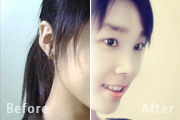
教程分类:PS照片美化|标题:PS打造手机照片柔美的淡黄色调效果|内容:手机照片处理起来比较费时,尤其是一些像素不是很高的手机照片,人物脸部会有很多斑点。并且斑点的颜色跟肤色不同。处理的时候尽量把色调调成单一的色彩。这样色调就比较统一。原图最终效果1、打开原图素材,创建可选颜色调整图层,对白色进行调整,参数设置如图效
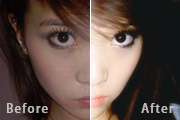
教程分类:PS照片美化|标题:Photoshop简单给偏暗的手机人物照片美白|内容:室内拍摄的手机照片或多或少会有一些偏暗,人物肤色会有一些杂点。处理的时候需要先把照片调亮,然后再给人物磨皮及润色。也可以按照自己的喜好加上一些装饰效果。原图 最终效果 1、打开原图素

教程分类:PS照片美化|标题:使用Photoshop把模糊的手机照片转成古典手绘效果|内容:进过一段时间的沉寂之后,这次作者又带给我们惊喜:难度较大的手机及视频照片转手绘效果。这类图片处理的时候需要较深的功底和技巧。首先需要把图片修复,然后再慢慢转为手绘效果。另外视频照片背景都非常失真,需要重新加上其它背景。原图
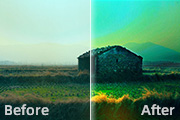
教程分类:PS照片美化|标题:PS把灰暗的田园照片处理成色彩鲜艳的青绿色效果|内容:作者调色非常细心和专业。把一幅像素较差的手机照片处理成非常有诗情画意乡村图片。调色的时候作者把天空和地面部分分开来调,分别加强对比及饱和度。然后再整体调整颜色,直到效果满意为止。原图最终效果1、创建色阶调整图层,由色阶上的黑色直观图可以
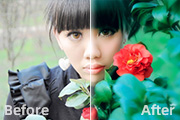
教程分类:PS照片美化|标题:Photoshop让偏灰的手机照片再现自然色彩|内容:原图素材有点严重偏灰,连树叶都看上去都不是绿色的。修复的时候需要慢慢调色。先把整体的层次调出来,一般用图层叠加就可以。然后把树叶及背景部分调成青绿色。局部如果还有灰色的可以单独选取出来调色。最后美化一下人物部分即可。原图
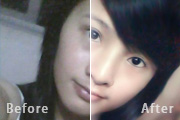
教程分类:PS照片美化|标题:Photoshop修复严重失真偏灰的手机图片|内容:我们在处理失真较为严重的手机及视频照片的时候,最重要的一点就是要有耐心。因为人物的轮廓及五官部分都非常模糊及有很多杂色,需要慢慢去修复。原图 最终效果 1、打开原图素材,把背景图层复制
手机访问:M.PSDEE.COM/电脑访问:WWW.PSDEE.COM