

教程分类:PS照片美化|标题:利用PS液化命令快速给美女瘦脸|内容:脸部的是身体肥胖最显而易见的地方,面部脂肪过多,很容易形成胖嘟嘟的苹果脸,使拍摄出来的人像照片缺乏美感。利用Photoshop中的“液化”命令可以对人物的脸形进行改变,使脸型变小,线条优美,从而完善人物形象。1、从网上下载一张美女照片,复制“背景”图

教程分类:PS滤镜教程|标题:利用PS滤镜制作逼真的蓝天大海图|内容:在制作图片特效的时候,外挂滤镜显得越来越不可缺少。如下面的教程仅用一些非常简单的云彩及水波滤镜即可作出一幅非常壮观的海天图,而且设置也非常简单。喜欢的朋友如果还没有这两款滤镜可以去网上下载。滤镜名称:“Alien SkinXenofex”,“Fl

教程分类:PS图片处理|标题:PS合成超酷的火焰神掌|内容:在本教程的创作中,作者用到了很多自己拍摄的素材图片。这些都是前期构思中想到的画面元素及背景。可以说这是原创作品中非常重要的部分。有了素材后期的处理就会顺手很多。最终效果 1、前期素材的收集,素材的收集很重要,可以去网上
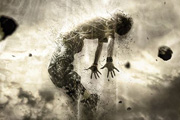
教程分类:PS实例教程|标题:Photoshop打造科幻片中的人物粒子化消失效果|内容:本教程重点是画笔的应用,人物身上产生的碎块,颗粒等都是用自定或下载的笔刷来完成,制作之前最好先下载一些喷溅,颗粒等笔刷。最终效果 1、在Photoshop中创建一个新文档,选择你自己所喜欢
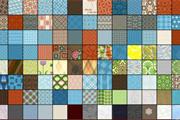
教程分类:使用技巧|标题:Photoshop怎么安装与使用下载到的图案|内容:第一步:首先打开Photoshop软件,小编以CS5举例,其他版本的Photoshop都可以使用这个方法来操作。第二步:进入PS主界面后,点击菜单中【编辑】-【预设管理器】命令。第三步:打开预设管理器窗口后,点击预设类型右侧下拉三角,在下拉

教程分类:PS照片美化|标题:教你用网上下载的PS动作快速调色|内容:原照片:效果1:效果2:效果3:下面开始看看怎么使用动作吧!第1步:下载动作,解压动作,打开PS软件,载入动作,打开素材图片,播放动作,播放动作结果如图所示。第2步:选中图层2,执行图像/应用图像命令操作,混合-正片叠底,通道-青色。第3步:添加图

教程分类:PS文字教程|标题:Photoshop打造一款颓废风格的火焰字|内容:本教程的火焰字效果制作的非常自然,尤其是火焰及火花部分非常不错。作者制作的时候用到了很多叠加图层和一些烟雾素材。如果你还没有这些素材可以去网上下载。最终效果 放大图 1、创建一个新文
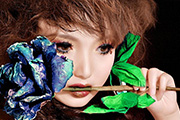
教程分类:PS照片美化|标题:使用PS外置滤镜给人物艺术照片进行美白与润色处理|内容:素材图片看上去已经非常不错了,画面颜色和谐,饰物及人物神态等都非常统一。作者调色的过程中用到了很多滤镜,如果需要的话可以去网上下载。原图最终效果1、用Photoshop打开原图,复制一层(图层1),转入Portraiture滤镜(这款

教程分类:PS文字教程|标题:Photoshop制作花纹装饰的立体字|内容:教程的立体字是用一款专业的3D软件完成的,如果大家喜欢这个效果的可以去网上下载这款软件。整个文字的制作可能比较繁琐,文字不仅表面贴上了花纹图案,周围也加了很多装饰花纹。总体效果非常漂亮。最终效果 1、我们利用Xa

教程分类:PS文字教程|标题:Photoshop制作漂亮可爱的儿童节泡泡字|内容:泡泡字制作方法有很多,手工制作的效果最精细。过程:先设置好想要的文字或图形;倒入真实的泡泡素材;按照文字的笔画作变形处理;然后增加投影,调整颜色和细节即可。最终效果 1、新建一个1000
手机访问:M.PSDEE.COM/电脑访问:WWW.PSDEE.COM