

图1 图22.把原图素材打开,把人物抠出来,抠图方法请参照教程:四种PS抠图完全攻略教程,然后直接拖进来命名为“人物”如图3 图3 3.在背景高光的上面新建一层命名为“翅膀1”如果你还没有安装翅膀笔刷请先下载:翅膀笔刷,安装方法请参照:笔刷安装详细说明,选画笔工具找到刚才安装的翅膀笔刷

教程分类:PS文字教程|标题:教你使用Photosho打造酷炫的游戏文字|内容:本实例介绍即将发行游戏星际2标志特效制作。网上已经有很多的翻译教程,不过都不详细漏了很多步骤。本站再按照作者的思路及提供的源文件重新翻译,为了方便大家学习,教程集中只介绍文字部分的制作。背景素材直接拿作者做好的原图。本教程的文字效果已经保
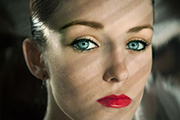
教程分类:PS照片美化|标题:Photoshop精细美化人物的眉毛和眼睛|内容:眼睛部分需要重点美化的是睫毛和眉毛部分。如果美化恰当的话,人物看上去就会漂亮很多。如果觉得手工绘制睫毛比较繁琐,可以下载一些睫毛笔刷来简化操作。原图 最终效果 大图
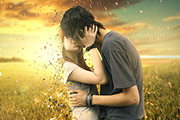
教程分类:PS图片处理|标题:PS经典合成霞光草原中的粒子化情侣/碎片化效果|内容:粒子化效果需要用到粒子及喷溅笔刷,制作之前需要自己整理或下载相关的笔刷。合成的时候粒子部分需要特殊处理做成不同明暗及不同颜色的粒子,这样效果更逼真。最终效果 1、新建文档1200

教程分类:PS图片处理|标题:PS合成超美的手机广告|内容:PS高手总会利用一些简单的元素打造成非常惊人的效果。下面的教程用到的素材都是常见的,不过作者确用艺术的形态来表现他。效果自然出彩。制作过程中有部分素材和笔刷需要从网上下载。最终效果 1、设置工作区:打开photoshop然后创建一个新的画布10
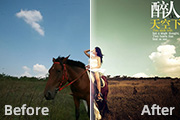
教程分类:PS照片美化|标题:Photoshop调出外景人物照片淡淡的灰绿色|内容:图片处理的软件层出不穷,因此在调色的时候可以用几款软件综合来调。先在其他软件调出想要的基色,再用PS调整局部及细节部分颜色。PS高手完全可以用PS调出任何想要的色调。原图 最终效果
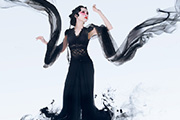
教程分类:PS照片美化|标题:Photoshop打造飘逸的水墨韵味美女图片|内容:制作水墨韵味图片,需要从拍摄前期开始准备,人物服饰、背景、彩妆等都要符合古典要求。初片完成后,再开始后期特效处理。后期重点要给图片融入更多的水墨及古典元素,需要自己慢慢尝试。教程中需要一些烟雾及水墨笔刷,需要自己去网上下载。原图

教程分类:PS文字教程|标题:Photoshop反光强烈的金属质感字|内容:本教程文字效果的制作非常巧妙。作者用到了两个图层来变现文字的质感效果。第一个文字图层效果,用图层样式做成有点曝光过度的效果。然后第二个图层样式就做成较暗的,并适当降低填充度。两个图层叠加到一起就可以看到非常不错的金属字效果。最终效果
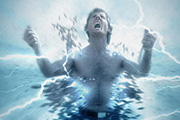
教程分类:PS图片处理|标题:PS合成电流强击人物特效/闪电人效果|内容:本教程介绍如何渲染一种闪电击中物体特效制作方法。为了渲染画面稍带恐怖的氛围,我们需要制作有点昏暗散乱的背景,然后把表情夸张的人物加进来,周围刷上一些设置好的笔刷,做出动感效果,最后加上闪电即可感受到电流的强大力量了。教程中部分素材需要自己去网上
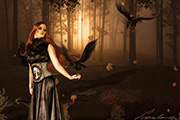
教程分类:PS图片处理|标题:Photoshop合成昏暗森林里的女巫/黑暗森林|内容:本教程很好的把人物及素材完美的融合在一起,不仅画面自然生动,更有一种神秘的意境。可见作者的创意及画面变现能力是非常优秀的。制作的时候有部分素材需要去网上下载。 1、当然是新建一个图啦,文件 新建,
手机访问:M.PSDEE.COM/电脑访问:WWW.PSDEE.COM