
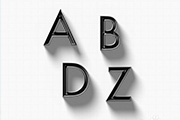
教程分类:PS文字教程|标题:利用3D工具给文字增加逼真的立体阴影|内容:用图层样式制作阴影使最快的,不过层次感远没有用3D工具好。3D工具制作的阴影更加真实和有立体感,不过需要的PS版本相应要高一点。最终效果 1、打开PS,新建文档,大小设置成2880
oshop自带动作的应用利用Photoshop自带的动作,可以很方便的批量处理图片,还可以制作网友相册,在笔者以前的教程中已经讲解过了这里就不再重复了.总结:这次带来的教程主要说的是通道等高级工具的应用,其中还用到了前几期的滤镜等,所以PS是个活学活用的东西,希望大家能综合应用。下次给大家带来一些特效文字的制作方法。
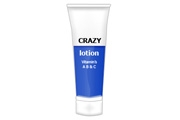
教程分类:PS鼠绘教程|标题:使用PS设计洗面奶软管包装效果|内容:步骤4选择主轮廓层,打开图层样式窗口,应用渐变填充,将渐变条左侧颜色设置为#eaeaea,样式为“菱形”。并用1像素颜色为“#b1b1b1”描边。步骤5同上完成其它部分设置,区别是渐变填充的样式改为“线性”,而红色瓶盖部分采用颜色叠加,叠加颜色为“#f
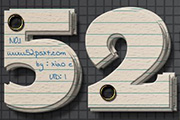
刚才复制得到的图层,应用下面的图层样式:效果图:2、用提供的‘bevan’字体在画布中输入文字,字号250大小,颜色:#e2d8ca。打开提供的‘纸张纹理’,执行‘编辑-定义图案’,然后关闭它。双击文字图层,应用如下图层样式:确定后的效果:3、复制文字图层,得到文字图层副本。右键副本图层-栅格化文字。双击副本图层,更改

入背景,加上大小不一的修饰,添加层次,中间留出方案的位置。雪地制作把需要放到的元素都放进来,调整好大小和位置。把文字的填充降到0%,给方案加上内发光和外发光。接着给字体加上光效纹理,点出文字选区,给光图层应用蒙版,模式设置为滤色。素材调色给素材加上投影,融入场景。然后给素材接触地面的地方用画笔刷一些雪融入地面,或者用蒙

教程分类:PS图片处理|标题:用PS笔刷打造父女连心签名|内容:本教程主要应用画笔结合文字的运用,打造个性签名,很简单很实用哦!原图 最终效果图 另一张图片最终效果 1、打开原图,点图层面板下的创建的填充或调整图层按钮,选择色阶调高亮度。
教程分类:新手入门|标题:怎么用PS消失点滤镜去掉图片文字水印|内容:消失点滤镜是这样一种功能:它允许您在包含透视平面(例如,建筑物侧面或任何矩形对象)的图像中进行透视校正编辑。通过使用消失点,您可以在图像中指定平面,然后应用诸如绘画、仿制、拷贝或粘贴以及变换等编辑操作。所有编辑操作都将采用您所处理平面的透视。例如下

像素,分辨率为72的画布,背景填充黑色。保存下图文字素材的大图,图片为PNG格式,用PS打开后拖到新建的画布里面,调整好位置如图1。 2、新建一个组,把文字图层复制一层,再把文字副本图层移到新建的组里面,把原文字图层隐藏。双击图层面板文字副本图层缩略图载入图层样式,然后设置参数。斜面和

教程分类:PS文字教程|标题:PS制作满身尖刺的仙人掌文字效果/仙人掌字|内容:完成效果:1、在Photoshop中新建一个图层,按Q键启用快速蒙板。首先键入一个字母“T”。2、从滤镜菜单中选择“扭曲玻璃”。应用如下设置:3、再次按Q键禁用快速蒙板。Ctrl+Shift+I反选选区。4、使用绿色填充。5、双击图层打开

教程分类:PS文字教程|标题:利用图案及样式制作非常可爱的蜂窝水晶字|内容:本教程文字效果有点类似纹理字的制作。只是教程中用到的纹理比较特殊,是六边形图案,而且这些图案都是分开的,应用图层样式后,每个小格都会有相同的效果,非常可爱。原图 局部放大
手机访问:M.PSDEE.COM/电脑访问:WWW.PSDEE.COM