

白色。因为我们下面要给文字图层应用一些图层样式,所以文字颜色在这一步没什么影响。在应用图层样式前我们需要把文字图层的填充设置为0%。由于我们接下来要应用两种不同的图层样式,所以把文字图层先复制一份。注意:文字图层是我们这个设计的基础,所以给它命名base_text,接下来在教程中都以此代替。把文字置于文档的中心处,跟背

对此层应用渐变叠加和斜角和浮雕层样式效果。复制#1-st文本图层,应用Fill=0%和以下图层样式效果:重复的文本图层第3个时间。应用内阴影和斜角和浮雕样式。您可以在这里下载轮廓预设。加载文本形状的选择并创建一个新的空白图层。为了创造一些不规则的植物纹理,下载点画笔,并在一个新的层中填充选中的区域。对点图层应用均匀混

的文档,背景填充黑色。新建一个图层,选择文字工具,打上想要的文字,字体颜色设置为:#FFAD19,效果如下图。 2、双击图层面板文字缩略图,调出图层样式,给文字添加“斜面与浮雕”效果,具体参数设置如图2,效果如图3。 3、调出文字选区如图4,选择菜单:选择 修改收缩,

教程分类:PS文字教程|标题:Photoshop制作简单的玻璃质感立体字|内容:本教程的立体字制作方法简单实用。大致过程:先打好想要的文字,把文字复制一层,背景部分的文字填充较深的颜色,适当变形处理做成立体面。然后分别对两层文字应用图层样式,做出质感。后期再渲染一下光感,加上一些装饰即可。最终效果

分类:PS文字教程|标题:Photoshop制作蜂窝字|内容:最终效果图 1、首先输入所要文本。 2、双击图层打开图层样式窗口。应用如下设置。 3、复制文本图层并移除图层样式。按Q键启用快速蒙板。从“滤镜”菜单中选择纹理染色玻璃。应用如下设
PS文字工具的25条使用技巧|内容:1、若要在渲染的小文字之上增加控制,这将是一条很有用的小贴士。在当前的一个文字图层上双击进入输入/编辑模式,按住Ctrl键的同时,在图像窗口中移动文字,让它进行消除锯齿方式的渲染。如果你对消除锯齿方式的效果满意,那么只需要按下Ctrl+Enter来应用所做的变化。最后,你就可以对文字
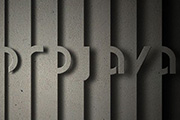
教程分类:PS文字教程|标题:Photoshop制作非常有层次的墙壁雕刻字|内容:效果图看似比较复杂,掌握了方法就非常简单了。教程重点是图层样式及形状的应用,只需要把文字转为形状再跟其它形状结合起来,然后用图层样式增加浮雕及投影,效果就出来了。最终效果 1、首先我粘贴进一张墙壁

类:PS图片处理|标题:Photoshop制作一款粉紫色花朵签名效果|内容:签名图片不需要多么艳丽,用淡雅的粉色装饰,局部渲染好高光,再加上个性排列的文字,画面显得格外的雅致,漂亮。原图 最终效果 1、打开原图素材,把背景图层复制一层,执行:图像 应用图像
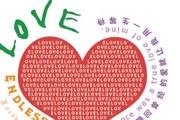
教程分类:使用技巧|标题:PS如何让文字跟随路径排版|内容:有了路径工具以后,文字排版就显得更加灵活。我们可以把文字做成任何想要的图案。如教程中的,我们可以把文字放入闭合的路径里面做成实体图形,也可以按照一条条曲线路径排版做成可爱的文字曲线。难度较大一点的就是通过路径组合做成创意的文字图案。相信学习了本教程以后,你就可

4、获取文字图层的选区,然后给刚才的图层组添加图层蒙版,这样看上去文字就覆盖了饼干的纹理效果。 5、这一步关键了。要给这个图层组的蒙版添加一个滤镜效果。记得要点击图层组的蒙版,或则你无法应用滤镜。接着添加一个:滤镜 画笔描边喷色描边,参数设置
手机访问:M.PSDEE.COM/电脑访问:WWW.PSDEE.COM