

、输入字体(字体方正一些好看)。 4、复制一个文字图层,对另一个图层栅格化。 5、通过透视,斜切,使字体有透视效果。 6、新建通道,填充白色(以备后用)。 7、依次从通道载入字体的选区,对字体进行渐
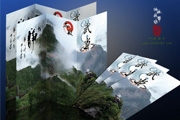
字体选择“博洋行书3500”,字体大小为96点左右,如下图所示:18、在文档中单击并输入文字“武当”,然后选择菜单“图层-图层样式”,勾选“外发光”和“斜面和浮雕”,适当设置外发光,具体参数设置。如下图所示:19、再适当设置字体及大小,在首页右下角位置输入“弘扬中华武术”和“彰显国人精魂”字样,并设置图层样式“外发光

笔把人物脸部擦出来。10、再打开另一张纹理素材,拖进来,处理方法同上。 11、选择文字工具打上文字,字体颜色为黑色,字体是方正稚艺体,这里随意,模式改为“叠加”,效果为外发光,混合模式,混合模式“正常”,不透明度为:100%,颜色白色,复制一层,完成最终效果。

发光以外,还可以用渐变色作为发光的颜色,如下图就是使用了红色到黄色的渐变来发光(为突出效果,将字体颜色设为与背景相同的黑色)。 使用“柔和”方法产生的发光效果较为平缓,而“精确”方法产生的发光效果较为强烈并且边缘生硬。内发光从物体的边缘向内部产生发光效果,层次高于物体。其他选项同外发光相同。如果将“源”改为居中的

是最简单的,所以为了演示,就做个火焰字吧,用文字工具,选择一种合适的字体,输入一个字母“D”。 4、选中字体图层(text),双击,开起图层样式窗口,选择“内发光”,选择一种比金黄色浅一点的颜色作为主色调,填充一个内发光效果。做这个效果主要是为了表现火焰字边缘被灼烧发红的感觉。

%。 37、色彩平衡调整层,图层不透明度改为70%。 38、输入英文单词Lonely,孤独的意思,字体P22 Zaner,添加外发光和渐变叠加样式。 39、新建图层填充黑色,滤镜渲染镜头光晕,图层模式改为滤色,改变颜色会得到下图效果。

教程分类:PS文字教程|标题:Photoshop制作冷艳的蓝色霓虹字/荧光字/发光字|内容:本教程的字体效果有很多类似的,不过这次介绍的最为详细。文字大致分为三个部分:第一部分是文字描边部分的制作,可以用图层样式来完成。第二部分是中间高光部分的制作,需要用到路径描边及图层样式来制作。最后一部分就是整体高光的渲染,这一

文字教程|标题:Photoshop制作非常梦幻的彩色霓虹字|内容:本教程制作的霓虹字是非常细的,如果选择的字体较粗,就需要栅格化图层后调出文字选区,适当的收缩选区,并反选删除不需要的部分,然后再添加渐变、增加发光及加上装饰小点即可。最终效果 1、先打一个字母。载入选区。 拉

2、渐变叠加参数设置。 3、添加文字,建议选用较粗的字体,颜色为黑色,然后栅格化图层,把图层混合模式改为“滤色”,然后双击文字图层添加图层样式。 外发光参数设置。 描边参数设置。 4、按Ctrl +T

圆滑的字体,粗一点的字体好看些。 3、对字体参数设置如下。 4、内发光参数。 5、颜色叠加。 6、描边。 7、复制一个字体放在刚才做的效果上面,向左稍微移动一点,露出下面的字体。
手机访问:M.PSDEE.COM/电脑访问:WWW.PSDEE.COM