

教程分类:PS照片美化|标题:PS快速调出淡彩色调照片|内容:本教程主要制作一种仿非主流色调的教程,主要用到色彩平衡,可选颜色,色阶,曲线等调色,制作难度不大,方法非常实用大家可以按照自己的喜好调出类似教程的效果!原图:最终效果1:最终效果2:1.添加一个色彩平衡层:色阶值为12、0、02.添加一个可选颜色层:白色中
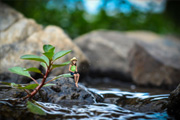
教程分类:PS图片处理|标题:PS合成坐在小草上垂钓的女孩|内容:效果图非常有趣,有点类似微距效果。不过制作过程有点复杂。首先要构思好想要的内容;按照自己的思路去拍摄想要的素材;再筛选出最合适的素材;后期就是合成、润色、修饰细节、添加装饰等。最终效果
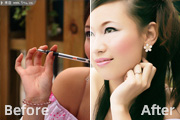
1、用椭圆选区选出人物面部做腮红的效果,并按Ctrl+Alt+D适当羽化(PS:我在这里的羽化值是50),并按Ctrl+U调整色相/饱和度(-10、15、0)。 12、用钢笔工具选出嘴唇部分,并按Ctrl+Alt+D适当羽化(PS:我在这里的羽化值是3),并按Ctrl+U调整色相/饱和度(-11、14、
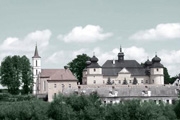
PS照片美化|标题:使用PS把照片调出中性绿的色调效果|内容:原图最终效果图我这里简单的讲一下我调色中的思路:要将颜色调整跟别人的一样,首先必须先对比别人的素材和结果,找出区别后,才能做相应的调整。对比原图和结果后,我觉得应该在图像的对比上先做文章,结果图像的对比度要比素材图像的对比度要强,那我们这里就可以使用“色阶

分类:PS照片美化|标题:使用PS把人物照片调出暖色调效果|内容:照片原图:处理后的效果:1.打开图片,复制一层(只是个人习惯),进入通道面板,选择蓝色通道。2.执行“图像/应用图像”,参数如图。3.再选绿通道,执行“图像/应用图像”,参数如图。4.回到图层面板,点击面板下面的“创建新的调整图层”按钮,选择“色阶”。色
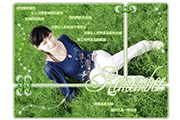
教程分类:PS图片处理|标题:环扣签名的制作|内容:原图最终效果图PS:教程中的照片是你ō好MM的~在这里借用下~~嘻嘻~~稀饭的话继续看教程:注:第一步的调色的方法有曲线,色阶,色彩平衡等方法补充一点:第5步插入样式之前要先在选区内随意填充一个颜色~~过程中的设置、参数、方法等都在步骤图下方的图中
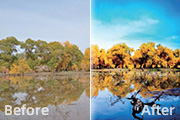
教程分类:PS图片处理|标题:使用PS把灰蒙蒙的风景照片调成明亮唯美效果|内容:本教程主要使用Photoshop将灰蒙蒙外景风景照片调成明亮唯美的色彩效果,原图的色彩比较单调而且发灰,处理后的效果非常的漂亮,感兴趣的朋友一起来学习吧。先看下最终效果图:原图如下所示:实例效果核心1:基本调整关键技术|标尺工具、裁剪工具。
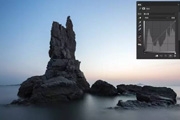
教程分类:使用技巧|标题:PS影楼后期调色中曲线工具的运用|内容:曲线工具是调色修图的主要工具之一,在从最早一直跟随photoshop升级进化,曲线非常直观,只要拉动曲线,就会出现相应的影调变化。拉动幅度越大变化越强,曲线不仅可以调整亮度、色阶、对比度、色调。并可以通过控制点精准调节。这就是他被广泛运用的原因。Pho

线性加深”。如图3。C:点击刚刚调整为“线性加深”的那一层,执行菜单—图像--调整—色阶,直到半透明水印部分的颜色和其他地方的颜色统一。如图4。D:因为处理过图层混合模式的图层不能合并,所以做到这里,先将图片保存为JPG格式,然后用PS打开,只后用涂抹工具将两个图层之间的接缝部分涂抹掉,要配合仿制图章来制作。如图5。脸
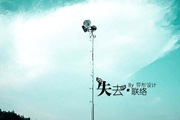
教程分类:PS照片美化|标题:PS调出照片忧郁悲伤的色调|内容:本教程主要应用色阶、填充颜色、图层混合选项、绘画抹涂滤镜的结合运用,调出照片沧凉悲荒色调。原图:最终效果图1、打开原图后,(图象-调整-色阶)参数,看图片需要而定!2、新建图层(图层-新建-图层),双击前景色,把前景色改为:设置为#11D7D0。3、把图
手机访问:M.PSDEE.COM/电脑访问:WWW.PSDEE.COM