
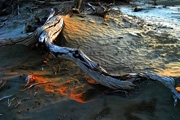
教程分类:PS照片美化|标题:PS调色让朴素无华的照片变得绚丽多彩|内容:原图:最终效果图:1、调整图片的影调——选择——图像——调整——色阶,设置见图。2、为了体现黄昏那种较暗的影调,再将中间灰滑标向右侧移动,整个片子的影调正常了,看图。3、渲染片子的色调,选择图像——调整——色相饱和度。4、再次打开编辑下拉框,选择
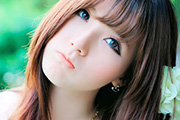
教程分类:PS照片美化|标题:Lab模式下给外景美女加上甜美色|内容:Lab模式调色是一种非常不错的选择。只需要简单的几步操作就可以得到非常不错的色调。尤其是人物图片调色的时候,用应用图像即可调出非常甜美的色调。后期再在RGB模式下调整细节即可得到非常漂亮的效果。原图 最终

教程分类:新手入门|标题:7-1色阶|内容:首先要明白的是我们这里的所说的色阶是一个色彩调整工具,上节课提到的直方图中的色阶是一种概念。色阶也属于Photoshop的基础调整工具,虽然使用的机会不是很经常。如果在前一课程中掌握了直方图的含义,那也等于掌握了色阶。相反如果直方图没有掌握好,接下去的内容可能难以理解。来回忆

教程分类:使用技巧|标题:PS人体肤色调整的19个技巧|内容:1.曲线。色彩调整之王,神通广大,变幻无穷,但在作业实践中,曲线却并非首选。首选的是东西什么呢?首选的东西是——2.色阶。拉动三个滑标,足以解决大部分问题,但亲和力远在曲线之上。打个比方说,曲线是元帅,那么色阶便是先锋了。3.色相、饱和度和色彩平衡,并列第三

教程分类:PS照片美化|标题:PS影楼级的后期调色教程实例讲解|内容:国际惯例先来看一下原片和效果图的对比。从下图我们可以发现,照片的变化主要是在以上几个地方。第一:照片整体的色彩基调及肤色的通透度第二:云彩及艺术色调渲染整体氛围第三:场景的景深让照片更有层次那速成3原则到底是什么呢?原则一:自动校色奠定场景基调首先,
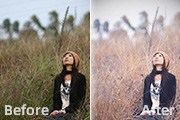
分类:PS照片美化|标题:PS调色教程之打造非常柔美的灰黄色调效果|内容:本教程的色调有点独特,纯美的单色略带有有点灰色。看上去非常柔美。作者调色也非常讲究,在画面上加上了淡淡的辅助色,画面看上去更美。原图最终效果1、用Photoshop打开原图,复制一层为图层1,为了增加图片的敏感度对比,执行图形-调整-色阶,然后
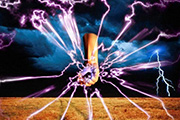
教程分类:PS实例教程|标题:PS打造上帝之手|内容:最终效果图 1、在本例中我们将看到图层混合模式是怎么样展现它的魔力,为我们制造出绚丽的效果的。我们先打开一张素材图片,单击图层面板底部的“创建新的调整图层”按钮,在下拉菜单中选择“色阶”,如图设置弹出对话框。

格化图层(PS:只有这样才可以进行下一步操作),按ctrl键点击图层变成选区,然后执行滤镜渲染云彩命令,这样就创建了皮革的自然颜色。 3、给矩形添加一个真实的皮革质感。下载一个皮革材质图片,放到main图层上面,命名为“texture”,调整图片大小略大于“main”图层(PS:为了方便
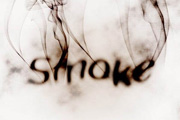
教程分类:PS文字教程|标题:使用PS笔刷和滤镜功能打造烟雾字效果|内容:本教程的制作过程借助一些烟雾素材来制作烟雾效果,文字部分多次用到滤镜来制作类似烟雾迷幻效果。再适当加上一些杂乱的散烟。整体效果感觉非常逼真。最终效果 1、打开ps,新建一个1920x1200 像素的文件,命名为【烟

教程分类:PS图片处理|标题:PS合成战火中超酷的女刀客|内容:效果图表现了较浓的战火氛围。制作之前需要搜集相关的素材,如:火焰、烟雾、飞机、灰暗天空等。然后慢慢溶图把战火的背景渲染出来,再加上相关的人物素材即可。最终效果1、在PS中打开背景图片,由于背景图片对比度较低,对此进行调整,在图层面板上点击创建“新的填充或
手机访问:M.PSDEE.COM/电脑访问:WWW.PSDEE.COM