
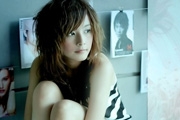
教程分类:PS照片美化|标题:PS打造蓝色非主流色调效果|内容:教程主要思路:使用滤镜磨皮,然后调曲线选择需要更改的颜色通道,最后加上一些装饰效果就可以制作出自己喜爱的效果。原图:最终效果:1.打开原图按Ctrl +J复制一份2.简单磨下皮3.新建调整图层选择曲线,调RGB通道和蓝色通道参数设置如下图4.向下合并图层

教程分类:PS滤镜教程|标题:PS滤镜制作漂亮的光束翅膀|内容:本教程的光束背景不需要任何素材,仅在PS里面就可以手工制作出来。制作思路:先从一些小点开始,利用滤镜多次模糊及扭曲就会变成漂亮的曲线光束,然后适当的调整颜色再配上其它装饰,漂亮的作品即可完成。最终效果 1、新建一个你合适

教程分类:PS照片美化|标题:PS快速调出淡彩色调照片|内容:本教程主要制作一种仿非主流色调的教程,主要用到色彩平衡,可选颜色,色阶,曲线等调色,制作难度不大,方法非常实用大家可以按照自己的喜好调出类似教程的效果!原图:最终效果1:最终效果2:1.添加一个色彩平衡层:色阶值为12、0、02.添加一个可选颜色层:白色中减

教程分类:PS文字教程|标题:Photoshop制作流线高光字效果|内容:本教程介绍流畅的线条字效果的制作方法。思路:先用钢笔工具勾出流畅的曲线,然后描边路径,再用画笔根据路径装饰一下高光背景,最后把曲线复制并模糊变形即可。制作的时候背景颜色选择稍微深一点的色调。 最终效果1 最
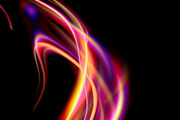
教程分类:PS实例教程|标题:Photoshop制作非常绚丽的潮流曲线光束|内容:本教程的效果图制作大致分为两个部分:首先是制作一些弧度不大的曲线光束,这些用钢笔勾出选区后适当羽化填色即可。然后是一些弧度较大的曲线光束的制作,在原有的曲线上,利用滤镜来调整弧度。最后把得到的光束叠加到一起,做成自己喜好的效果。最终效果1
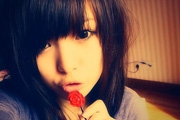
教程分类:PS照片美化|标题:PS把美女照片调成暖暖的橙黄色|内容:暖色调效果比较容易制作。调整的方法有很多,可以直接用曲线,通道混合器等都可以很快调出来。大家可以多尝试一些其它不同的方法。原图:最终效果:1、打开原图素材,选择菜单:图像 模式Lab颜色,确定后把背景图层复制一层,执行:图像应用图像,参数设置如图效

教程分类:PS实例教程|标题:利用画笔制作漂亮的丝绸效果|内容:本教程的效果很多教程已经介绍过。大致的思路:先用钢笔画一条曲线,然后描边做出一条线条,再定义成笔刷。这一步一定要用线条,其它的效果不明显。然后可以直接用画笔画也可以用路径描边来制作自己想要的效果。本教程作者使用画笔画出丝绸效果的。最终效果

分类:PS照片美化|标题:Photoshop怎么调出暗调照片效果|内容:本教程介绍暗灰色艺术色彩调整方法,制作的时候先用曲线,等工具调整好对比度然后使用灰色填充,再加上适当的滤镜效果,色彩就调好了,感觉非常的高档!原图:最终效果:1.打开原图,Ctrl +Alt+~提取高光2.然后创建调整图层选择曲线3.曲线调整参
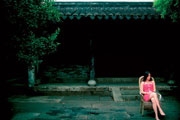
教程分类:PS照片美化|标题:PS制作暗青色怀旧色调照片效果|内容:最终效果:原图:1、打开原图,用套索工具,或用钢笔工具扣出人物,转成选区,按Ctrl+M调出曲线,用曲线把人物提亮。按Ctrl+Shift+i然后把选区反选,适当压暗环境。参数自定义。2、复制背景图层,在复制图层上使用滤镜——模糊——高斯模糊,数值可

教程分类:PS照片美化|标题:巧用通道选区给MM美容|内容:本教程主要思路是先把人物的脸部分的暗色等部分的选区巧妙的在通道里面制作出来,然后只要稍微调下曲线就可以做到非常不错的美容效果,简单又实用。原图 最终效果 1.打开原,把按Ctrl +J复制一层
手机访问:M.PSDEE.COM/电脑访问:WWW.PSDEE.COM