

教程分类:PS滤镜教程|标题:Photoshop打造梦幻的彩色光束|内容:效果图的制作比较综合,需要用到路径、滤镜、画笔及变形工具等。大致过程:先用钢笔勾出想要的曲线,描边路径后用风滤镜加上风吹效果。然后适当用变形工具变形处理,再加上渐变色和装饰元素即可完成效果。最终效果 1、创建一个64

教程分类:PS文字教程|标题:利用PS画笔描边快速制作梦幻的光丝字/光线字|内容:光丝字制作方法有很多,用下面的方法是最快的。思路:先绘制一条曲线,曲线为半透明,局部用铅笔涂上小点,并定义成画笔;然后把文字转为路径,并用路径描边,选择曲线画笔得到初步效果;再用图层样式增加发光效果即可。最终效果

分类:PS照片美化|标题:如何利用PS快速调出清新透亮的阿宝色调|内容:注:阿宝色是一位摄影师名为阿宝(网名:aibao),原名董立竑,由他在2008年左右所创的一种特别的色调。这种色调的主要是特点是,粉红带黄(橘色)的人物肤色和偏青色(蓝绿色)的背景色调,整体照片色调清新透亮。作者在Lab模式下操作,用到曲线及应用

教程分类:PS实例教程|标题:利用自定义画笔制作漂亮的彩色丝带|内容:本教程效果图制作方法有很多教程都介绍过。大致过程:我们先新建一个大小适当的文档,用钢笔勾出自己喜欢的曲线路径,然后用设置好的画笔描边路径。再把描边后的曲线定义为画笔。然后用定义好的画笔描边设置好的路径即可得到半透明的的轻纱。后期再增加一些颜色即可。

教程分类:PS图片处理|标题:Dudaye风格制作可爱的人物签名效果|内容:制作的过程中有任何疑问可以加作者的QQ:32692353。原图 最终效果 1、打开原图素材,把背景图层复制一层,按Ctrl +M跳下曲线,参数:输入:113,输出:130。确定后按Ctrl+J复制一

教程分类:PS文字教程|标题:Photoshop制作古典暗金质感立体字|内容:这例效果图中的图层样式并不复杂,为简单的立体字,如果你发现你的效果颜色灰暗无冲击力,那么使用色彩平衡及曲线工具可以很好的帮你解决问题,希望我的教程能给你的设计带来帮助!最终效果 在做之前呢我们先

教程分类:PS文字教程|标题:Photoshop制作漂亮的彩色光感字|内容:本教程介绍非常不错的光亮的质感字效果的制作。选选择好适当的字体,再加上图层样式,适当的设置一下,其中几个曲线的设置比较关键。最好再加强一下对比度即可。最终效果 1、首先我们需要一个比较粗的字体,这里使用的字体
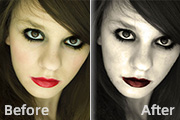
教程分类:PS照片美化|标题:Photoshop快速制作哥特风格人像图片|内容:本教程介绍经典的哥特风格图片处理方法。这类图片不是简单的黑白图片,首先是肤色的对比要大,需要多次用曲线、黑白等调色工具调整。还有就是需要保留一部分嘴唇部分的红色来增强画面的个性。原图 最终效

教程分类:PS图片处理|标题:Photoshop制作有折痕的签名效果|内容:本教程主要是介绍使用透明渐变来制作折痕效果,本教程的方法只能是作为一个参考,其实有很多方法都可以实现。制作的时候也不要太受局限!最终效果 制作方法:1.新建一个640px*450px的文件,背景填充颜色:#64

层不透明度,效果如下图。 9、同上的方法再制作其它曲线光束。难度虽然不大,不过要做的曲线还是蛮多的,需要多花点时间。 10、新建一个图层,用钢笔勾出顶部曲线选区,拉上渐变色后,顶部涂上青色如图14。取消选区后,用涂抹工具稍微涂抹一下
手机访问:M.PSDEE.COM/电脑访问:WWW.PSDEE.COM