

教程分类:PS实例教程|标题:如何用PS给公司设计一张英文名片|内容:名片是当下商务往来常用的信息交换物件,本篇教程将详细介绍公司英文名片的设计教程1、首先,我们先规划好自己的名片尺寸,把这个名片的背景区域规划出来,我们使用了矢量矩形的工具来绘制。2、根据自己的LOGO色彩来创意,我们做的这个LOGO色彩有着两种颜色,

程分类:PS鼠绘教程|标题:PS鼠绘瀑布下的古代美女|内容:这次作者鼠绘还是最拿手的人物。不过这次背景及前景加了很多漂亮的装饰素材。看上去非常有层次和美感。如果有基础的可以用数位板来画。最终效果 1、绘制线稿,方法不定。没数位板可以在纸上画好在扫描上电脑上色。用PS曲线调整画稿

,提亮高光,压暗暗部。我们可以用两条曲线再配合蒙版来达到这样的效果:第二步:拉一条提亮的曲线,把蒙版变成黑色的,然后再把眼睛周围的棕色的地方用白色的画笔降低不透明度以及流量涂抹,从而达到提亮的效果。第三步:拉一条压暗的曲线对眼睛中间黑色的部分压黑,从而增加眼睛的对比度。第四步:绘制一个美瞳出来,用椭圆选框工具画一个跟

llustrator, 使用钢笔工具(快捷键:P),绘制两条不同的曲线,使两条曲线相交。这两条曲线的形状将是我们制作的烟雾的形状。在此之后,重复上面的步骤再绘制两条曲线。从这两对曲线中选择其中一对,设置第一条曲线为白色,另外一条颜色设置为70%的灰色。另一对曲线也设置同样的颜色但是颜色和第一对相反,我们之所以这样做

果:一、新建一个文档,将背景以十六进制色号为2a3b4d的颜色填充,或者你自己喜欢的任何颜色。二、使用选择工具或者路径工具,绘制你自己钟意的曲线,或者画一个类似上图所示的形状。我一般就用心形曲线的一侧,用白色填充。(当然,这是新的一层)。三、右键点击图层(注意这里点击的是图层缩略图),选择图层像素。点击眼球图标将图层

教程分类:PS鼠绘教程|标题:Photoshop鼠绘性感红衣模特|内容:本教程介绍比较复杂背景人物的鼠绘方法。相对于其它教程,本教程少了很多文字细节说明,不过却多了很多的过程图片,如果有点鼠绘基础的朋友就很容易看明白。最终效果 1、绘制草图用PS里面自带的2个笔刷来绘制,整个图基本也是用

教程分类:PS文字教程|标题:利用PS画笔描边快速制作梦幻的光丝字/光线字|内容:光丝字制作方法有很多,用下面的方法是最快的。思路:先绘制一条曲线,曲线为半透明,局部用铅笔涂上小点,并定义成画笔;然后把文字转为路径,并用路径描边,选择曲线画笔得到初步效果;再用图层样式增加发光效果即可。最终效果

行选框工具绘制一个稍小的长条形填充颜色:#ECE4C4,执行菜单:滤镜纹理纹理化,参数按自己喜爱调3.根据需要在右下角拉进一小图,调节好大小,然后把图层混合模式改为“正片叠底”4.再打开一张自己喜爱的图片拖进来防到图层的左边做主体,适当的裁剪好图片大小,然后把图层混合模式改为“正片叠底”,可根据需要调整曲线。5.新建
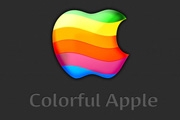
教程分类:PS实例教程|标题:Photosho制作苹果彩色条纹图标LOGO|内容:本教程的制作过程并不复杂。大致思路:先用路径等工具做出想要的图形,然后添加简单的图层样式,做出初步的质感。然后再按住一定的规律添加彩色曲线条纹,最后调整图层混合模式即可。最终效果1、首先我们需要创建一个分辨率72dpi尺寸为1600×1
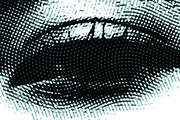
接切掉。选中最下面的曲线层,也就是波纹线最细的那层,把它制作成自定义图案。选中需要建立自定义图案的那层后,找到“编辑定义图案”,打开自定义图案的面板。我直接给这个图案命名成“曲线1”,然后就重复这个操作,把图层面板上那5个不同粗细的波纹都建立成自定义图案,分辨是曲线1,曲线2,曲线3,曲线4,曲线5,波纹的粗细也是递
手机访问:M.PSDEE.COM/电脑访问:WWW.PSDEE.COM