
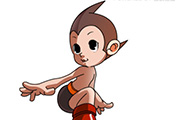
教程分类:PS鼠绘教程|标题:PS鼠绘可爱卡通人物|内容:本教程主要是讲解卡通人物制作的绘制方法,画的时候人物勾图一定要生动,表情细节要刻画好!最终效果 1.先用钢笔工具勾出人物的轮廓基线 2.先从头部开始勾出人物的轮廓,注意曲线要圆滑

每条曲线的起点和终点。因此它们的绘制效果应该如下右图。我们已经明白这些理论上的内容,那如何能够绘制出所想要的曲线呢?这里大家要明白的是,如果是凭空来绘制曲线,比如画一条眉毛或一只眼睛,这需要有绘画方面的美术知识。鉴于大多数人都不具备这样的能力,我们就通过临摹现成的图像来学习。也就是我们在一个已经成型的图案中,用曲线去勾

基本都是绘制一些肌理等。绘制细节的时候要注意整体的效果。 9.绘制翅膀继续绘制细节。同时调整下整体的明暗关系。(画到这我基本吐血了累)基本绘制完成以后用明亮的橘色,按照翅膀的纹理画出能量流的感觉。 10.绘制坐台。石雕的感觉的坐台绘制云纹和裂痕。注意因为质感

新的填充或调整图层按钮,在弹出的菜单中选择“曲线”命令,得到图层“曲线2”,在“属性”面板中设置其参数,以降低照片整体的亮度。后面会利用图层蒙版对调整蒙版进行限制,所以此处只关注对天空的调整即可。选择“曲线2”的图层蒙版,再选择渐变工具并设置黑白渐变,在图层蒙版中从下至上绘制渐变,隐藏对地面的调整。6、模拟太阳的光线从

教程分类:PS实例教程|标题:Photoshop制作非常柔细的彩色光束|内容:细小的光束制作难度要稍微大一点。因为较细的曲线弧度比较难控制。勾图的时候一定要均匀,这样勾出的曲线才均匀耐看。最终效果 1、效果图中的光束都是一整条的,不过绘制的时候过长及弧度过多就很难画好。因

4曲线形态|内容:直线型路径并没有太大的意义,路径的一个很大优势在于其可以很方便地创建曲线。创建直线型锚点的方法就是在不同的地方单击点,而创建曲线路径是在需要的地方按下鼠标并拖动才能完成,这拖动的操作实际上就是在建立锚点的曲线方向线。也就是说,拖动的程度将会直接影响曲线的弯曲度。虽然知道了这些知识,也知道如何绘制曲线路

素材中“磨皮滤镜”文件放置在ps安装文件中的滤镜文件夹中,应用该滤镜以使人物皮肤更细腻,再添加图层蒙版并使用画笔工具恢复水流部分的细节。五、新建“头发”图层组,再新建图层,使用画笔工具在人物的头发处绘制更细腻的头发颜色,以增强头发顺滑质感。六、新建“五官”图层组,再新建图层,使用画笔工具绘制人物的眼影、眼珠、眉毛、嘴唇
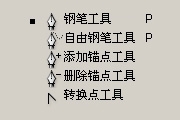
的前期绘制工作。再用鼠标右击钢笔工具上方的按钮又会出现两个选择按钮(如图),通过这两个按钮结合前面钢笔工具中的部分按钮可以对绘制后的路径曲线进行编辑和修改,完成路径曲线的后期调节工作。如果说画布是钢笔工具的舞台,那么路径调板就是钢笔工具的后台了。绘制好的路径曲线都在路径调板中,在路径调板中我们可以看到每条路径曲线的名称
此路径曲线的绘制。 三、自由钢笔和磁性钢笔工具使用自由钢笔工具,我们可以像用画笔在画布上画图一样自由绘制路径曲线。你不必定义锚点的位置,因为它是自动被添加的,绘制完后再做进一步的调节。自动添加锚点的数目由自由钢笔工具选项栏中的曲线拟和参数决定,参数值越小自动添加锚点的数目越大,反之则越小,曲线拟和参
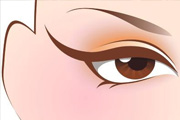
点曲线工具”绘制新月形状,将其轮廓颜色设置为无,并填充白色。保持选择,执行“排列”│“顺序”│“在之前”命令,用黑色提示箭头点选脸部。调整顺序后的眼膏效果如下图所示: 接下来,选择“交互式透明工具”,从眼角向眼尾方向拖曳鼠标,产生如下图所示的透明效果: 6、绘制眼球。绘制眼
手机访问:M.PSDEE.COM/电脑访问:WWW.PSDEE.COM