

35,然后填充颜色:FFDEF0,按Ctrl+D取消选区,适当的往上移动效果效果如图2 图1 图22.把原图素材打开,把人物抠出来,抠图方法请参照教程:四种PS抠图完全攻略教程,然后直接拖进来命名为“人物”如图3 图3 3.在背景高光的上面新建一层命名为“翅膀1”如果你还没有安装翅膀笔刷
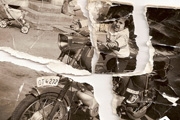
教程分类:PS图片处理|标题:超详细破损照片修复技术!PS还原被撕碎的老照片教程|内容:世界上没有一成不变的事物,照片放的太久了也会破损,或许我们曾经不小心把照片撕碎过,对于现有技术而言,想要还原TA并不是很难,具体过程都写在PS破损照片修复技术教程中了,请用户好好研究。原图:最终结果:一、“收拾残局”1、好吧,这就
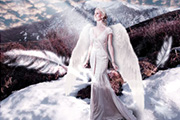
教程分类:PS图片处理|标题:Photoshop合成雪上上的白色天使|内容:本教程介绍主要介绍多图合成技术。作者很巧妙的把一组素材组合再一起,色彩及构图都非常不错。制作的过程中还装饰了一些梦幻笔刷,效果跟唯美。不过作者没有提供原始的素材图。最终效果 1、选择图像素材。
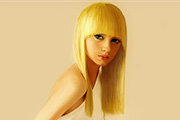
教程分类:PS鼠绘教程|标题:Photoshop鼠绘时尚模特|内容:本教程写得非常简略不过大致的步骤写出来了,绘制的时候需要多参考对照图一步一步完成!最终效果 一、先画一个线稿。就自带画笔,没有任何特殊设定。 二、上一个基本色调,有一点明暗关系
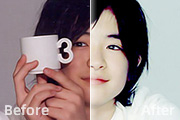
教程分类:PS照片美化|标题:PS简单几步打造清爽的人物照片效果|内容:作者寄语:本教程侧重调色,所给原图素材是已经磨皮处理过的。调色钟在能够活学活用,制作不同的图的时应自己多次反复尝试不同数值。所谓基础教程,是指基本美化技术的教学,而非简单的工具认识。原图最终效果1、打开原图素材,把背景图层解锁。2、新建色阶调整图层
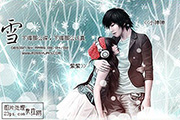
教程分类:PS图片处理|标题:PS制作爱情雪签名|内容:本教程介绍使用高光素材制作签名效果。思路:先选择好合适的素材图片及高光素材图,适当把底图处理好,然后加上高光素材,改变图层混合模式,很多意想不到的效果就出现了!最终效果 人物素材 素材1 素

教程分类:PS照片美化|标题:PS简单的图片融合方法做出梦幻人物照片效果|内容:本教程部分素材图需要自己去网上下载。教程主要简单介绍人物及素材的溶图方法。不管是背景是装饰素材都需要慢慢去溶图,尽量让照片看去上自然梦幻。最终效果:1、新建一个800 *600像素的文件,把下面两张素材图拖进来,摆好位置。2、按Ctrl
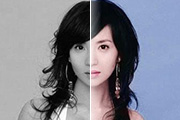
教程分类:PS实例教程|标题:PS给黑白照片上色/黑白照转彩色照教程|内容:原图 最终效果图图

教程分类:PS实例教程|标题:如何用PS制作出漂亮的圣诞节狂欢海报图|内容:当我们打算要做一张圣诞主题的海报时,我们一般会先来个头脑风暴,再寻找灵感,接着找素材,最后才是开始制作。先来看看最终效果:一、头脑风暴:一年一度的圣诞节对于老司机来说,脑子里很快的想到一些画面素材(圣诞老人、圣诞帽、圣诞袜、圣诞树、礼包等)在这

教程分类:PS文字教程|标题:利用选区制作简单的颓废残缺字|内容:本教程制作非常简单。先把素材图处理成黑白的纹理图案,然后调出选区,应用到文字上面即可。如果没有素材利用一些颓废的笔刷也可以。最终效果 1、对于我们的例子,我打算去创建一个圆角边缘的框,里面放上文字。这篇教程为一个白色的背景
手机访问:M.PSDEE.COM/电脑访问:WWW.PSDEE.COM