

教程分类:PS图片处理|标题:Photoshop怎么做出古典的手绘美女签名图|内容:本教程主要是背景部分的制作。作者为了体现古典的风格,特意加上了一些古典花纹底纹和相框。色彩方面可以根据自己的喜好调整。最终效果 1、打开下图所示的人物素材。2、把背景图层复制一层,执行:滤镜模
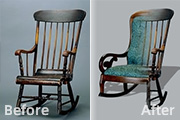
教程分类:PS图片处理|标题:使用蒙版快速合成图片|内容:本教程简单介绍使用蒙版来合成素材图。思路:先找好两长或者多张类似的素材图,然后放到同一个文件里面,大概位置需要重合,然后把上面的图层加上蒙版按一定的角度拉渐变,这样图片就和好的融合。然后修改下细节就可以了!最终效果 素材1

教程分类:使用技巧|标题:PS切片工具在网页切图时的使用技巧|内容:我们在制作网站的时候如何把做好的效果图转成网页格式呢?这里就有很多方法,如果是比较复杂的网页就需要用手动来切图。如果不是很复杂的可以直接用PS自带的切片工具来切割。教程中介绍的是规则切图,实际应用中需要用手动来划分区块的大小。1、打开要分割的图片,点
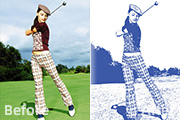
教程分类:PS照片美化|标题:PS与AI结合制作逼真的矢量人物图片|内容:本教程的转矢量方法非常经典。处理的时候先用PS做出初步的黑白纹理图,然后导入到AI里面,用其中的实时临摹功能转为正在的矢量图,后期再上色即可。原图 最终效果 1、PS打开一个文件,文件像

教程分类:PS鼠绘教程|标题:PS鼠绘漂亮MM的头部肖像|内容:本教程鼠绘的时候是PS与数位板结合绘制。教程的步骤比较少,简单的介绍出绘制的过程图,很多细节需要自己去把握,鼠绘的方法基本上类似,关键是自己的如何能熟练掌握。最终效果 1、新建图层,打出人物的大概轮廓。 2、先
教程分类:PS图片处理|标题:如何使用PS把两张图片融合在一起/溶图教程|内容:本篇教程是给Photoshop初学者介绍最简单的图片合成方式。经常有遇到不会使用PS的朋友想要把两张图片融合在一起的需求,虽然这个要求对已经会使用PS的人来说是很简单的,但对那些不会图片处理的人们来说也是无从下手。现在我们就来教大家如何用
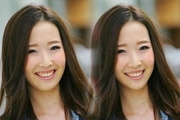
教程分类:PS照片美化|标题:教大家使用PS的液化滤镜功能瘦脸秒变瓜子脸|内容:1、打开Photoshop,点【文件】下【打开】命令(快捷键ctrl+o)载入你需要编辑的照片。2、进入图层菜单(图层菜单快捷键F7),将背景图层右键复制一个。(这么做的目的是防止做错时还可以回到原图,养成良好的习惯很重要。)3、选择滤镜下
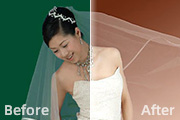
教程分类:PS抠图教程|标题:Photoshop通道及抽出综合勾图方法|内容:原图 最终效果 1、打开原图素材,用快速选择工具如魔术棒,磁性套索,或磁性钢笔工具把人物及纱巾外围快速的选择出来。 2、点通道面板,新建一个通道填充白色。
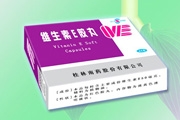
教程分类:PS实例教程|标题:使用Photoshop设计一款药品包装盒的效果|内容:包装盒最终效果(展开图)包装盒最终效果(展示图)下面是具体制作步骤:10.按ctrl+h隐藏参考线得到最终效果
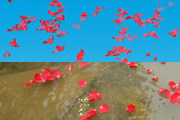
教程分类:PS抠图教程|标题:PS多种快速勾图的方法详细介绍|内容:原图 最终效果 先看素材,大家认为用哪种方法把水里的红花抠出来好。也许有很多同学会用到背景橡皮工具、魔术棒、色彩范围、抽出滤镜、通道、计算等方法中的一种或者几种,但威尔哦们在抠图的时候一要讲时间功率,二要讲
手机访问:M.PSDEE.COM/电脑访问:WWW.PSDEE.COM