
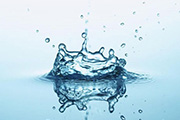
教程分类:PS抠图教程|标题:PS扣出水滴教程/透明的水滴抠图方法|内容:从素材图来看色调比较统一基本为蓝色,如果精度不需要太高的话直接按Ctrl+U调色相/饱和度中的蓝色就可以换成任意的颜色,如果需要比较精细的效果就需要用通道把水滴的高光和阴影全部扣出来。原图最终效果1.打开原图素材,点通道面版,选择一个色调比较适

教程分类:PS照片美化|标题:Photoshop快速调出青紫色照片效果|内容:本教程作者没有提供详细的过程介绍图,不过有详细的调色机滤镜的详细参数说明。制作的过程不太复杂,按照作者的提示操作都可以做出来。原图最终效果1、将背景层复制一层,在副本上磨皮。2、创建曲线调整图层,输出值149,输入值119。3、创建通道混合器

教程分类:PS照片美化|标题:简单的PS照片美化教程|内容:素材图 效果图 美化后的效果图 我在拍摄这一幅时光源比较复杂,临窗一则是正常自然光,由于室内外光线反差很强烈,当时我又没有带U2灯,无奈之下只好打开台灯补光,这样形成了一高一低两种色温
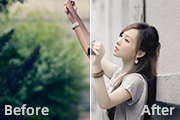
教程分类:PS照片美化|标题:PS调色教程之打造浅灰色清秀人物效果|内容:本教程的效果图制作的非常不错。不过作者没有详细的过程参照图,仅有一些提示的文字和数据。调色的时候需要先理清作者的思路,再去慢慢尝试。原图最终效果1、打开原图,按Ctrl +Alt+~调出高光选区,按Ctrl+Shift+I反选,创建曲线调整图层
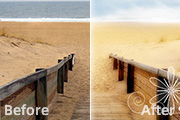
教程分类:PS照片美化|标题:Photoshop快速打造唯美的沙滩图|内容:本教程介绍一些简单的溶图技巧及后期处理。溶图部分比较容易,用蒙版就可以实现。后期处理主要是给照片加点梦幻效果。作者用模糊图层叠加来现实,方法简单实用。原图 最终效果 1、打开原图素材和天空素材

教程分类:PS抠图教程|标题:PS超简单抠婚纱方法/半透明婚纱抠取教程|内容:原图 最终效图 步骤一:打开原图,新建立三层,模式都为滤色。 步骤二:打开通道面板、载入明暗分明的通道。 步骤三:分别填入纯的红绿蓝三色,点
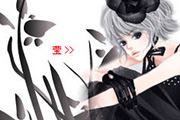
教程分类:PS图片处理|标题:PS制作可爱卡通签名|内容:本教程简单介绍卡通人物签名制作,过程比较简单,先找好合适的素材,然后就开始溶图和排版,最后装饰下文字和笔刷!最终效果 素材1素材2 素材3 1.新建一个大小自定的文件,背景填充为黑色。2.拖入素材1,放好位置,把图层混合模式改为“差值”
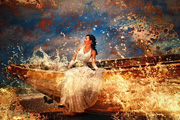
教程分类:PS图片处理|标题:PS合成图海的女儿教程|内容:最终效果图1 最终效果图2 素材图1 素材图2 素材图3
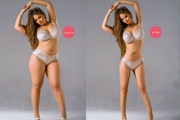
教程分类:PS照片美化|标题:PS减肥瘦身教程之把胖MM变成苗条美女|内容:利用photoshop对人物进行瘦身通常主要都是利用液化滤镜来处理,这篇PS教程除了液化滤镜外,还用到了变形工具,所用工具相对较少,技巧难度不是很大。不过同学们想要自己的PS瘦身做的好,还需必须多练习。原图:处理后:开始教程讲解:1.大家自己做
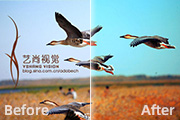
教程分类:PS照片美化|标题:Photoshop打造漂亮的青红色大雁起飞图|内容:本教程的色彩搭配的非常经典。天空背景部分为淡冷的青色调。地面部分为橙红的暖色调。两种颜色过渡的非常自然,看上去清爽,舒服。调色方法也比较简单,用可选颜色,色彩平衡等调色工具稍微控制的局部的颜色,再用渐变映射加强一下暖色调即可。原图
手机访问:M.PSDEE.COM/电脑访问:WWW.PSDEE.COM