
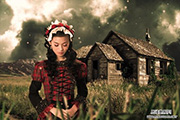
教程分类:PS图片处理|标题:PS多图合成乡村等待的女孩|内容:本教程很巧妙的把多图组合成用田园风味的创意图片。作者合成的时候,非常注重细节很整体的效果美化,从背景到各个素材的组合过度都非常自然。最终效果 1、为小屋更换天空背景,首先将小屋素材中的天空抠出(抠图方法随意)。

教程分类:PS鼠绘教程|标题:PS鼠绘漂亮的嗜酒女孩|内容:本教程过程图及介绍步骤有点少,对于初学者来说可能有点难度。不过鼠绘是非常讲究细节的,绘制的时候一定要有耐心,可以参考作者的效果慢慢去绘制。最终效果 1、先从整体出发,用色块把人物的姿势大概的表现出来,用黑白灰体现出明暗关系。这个过程需
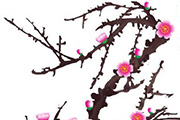
教程分类:PS实例教程|标题:Photoshop快速打造迎春梅花图|内容:本教程重点介绍梅花花朵的制作方法。制作的时候只需要做出大致的示意图,不需要太多的细节刻画。用路径钢笔勾出轮廓后,用画笔涂上颜色即可。最终效果 1、新建一个10 *8厘米,分辨率为120像素/英寸文档

教程分类:使用技巧|标题:如何使用PSCS4版本里的抽出滤镜来抠图|内容:本篇教程介绍抽出滤镜在抠图中的使用技巧。1、启动Photoshop CS4程序。2、打开需要抽出的素材图,单击“滤镜 ↓抽出”命令或按【Ctrl+Alt+X】组合键。3、在弹出的“抽出”对话框左侧单击缩放工具,.左键单击三次“袋鼠”图像,将其

教程分类:PS图片处理|标题:PSCS5的内容识别一步去水印|内容:本篇教程将要介绍的是利用CS5版本的新功能——内容识别,来去除水印。对于大部分水印图,这个工具可以称得上是神器了!(遇到复杂的水印就要用其他去水印的方法)提供的练手图如下:操作步骤:首先使用选区工具,把需要去水印的地方框选。工具如下图:框选后按Shi
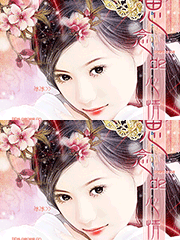
教程分类:PS图片处理|标题:PS制作古典签名-思念的心情|内容:本教程简单介绍古典签名效果的制作方法,思路:先把人物素材图切片并调整好大小及颜色,然后找一些古典相关的素材图,贴进去再加上高光素材及一些修饰的文字及边框就可以了!最终效果 素材1 素材2

教程分类:PS图片处理|标题:Photoshop简单合成水晶里的精灵|内容:本教程简单介绍融图的一些基础知识比较适合初学者练习,主要是用蒙版和画笔工具降低素材边缘的透明度,让多张素材很好的衔接起来!最终效果 素材1 素材2 1.打开素材
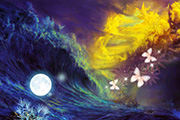
教程分类:PS照片美化|标题:使用PS把波涛汹涌的海浪图做出梦幻效果|内容:本教程除了调色之外还融入了很多装饰元素。画面效果非常壮观,尤其是后期颜色调整的非常有视觉冲击力。教程中作者没有提供教材中的一些用到的素材,需要自己去网上下载。原图最终效果1、文件/打开图像。调出需要处理的图片。2、图层/新建调整图层/色彩平衡,

教程分类:新手入门|标题:详细介绍PS液化滤镜工具的使用方法|内容:本篇教程介绍的是关于Photoshop液化工具对照片里的人物进行瘦身瘦脸方法,教程难度一般,适合新手学习。PS的液化滤镜是一个很神奇的工具,它可以快速给人物瘦身减肥,还可以放大眼睛,丰胸之类的。下面我们就来讲解一下液化工具的使用吧!这个是本次练习的素

教程分类:PS照片美化|标题:使用PS打造淡青色调人物照片效果|内容:本教程调色非常不错,原素材图感觉非常灰暗,很难体现人物的青春活力。作者加亮了图片,把色调调成淡青色,这样感觉清爽很多。原图:最终效果:1、打开原图,复制一层,模式滤色,不透明度70%,效果如下:2、盖印图层,对红色通道执行:图像 应用图像,参数和
手机访问:M.PSDEE.COM/电脑访问:WWW.PSDEE.COM