
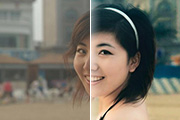
教程分类:PS图片处理|标题:如何用PS把灰蒙蒙的照片变清晰|内容:本教程主要是讲解把灰色的图片调清晰,基本上的操作就是修改图层混合模式,再调曲线和饱和度,这是处理这类图片经常用到的。原图:最终效果:第1步:打开原图,按Ctrl+J复制一层然后把图层混合模式改为柔光,然后按Ctrl +E合并图层。第2步:点图层棉板下
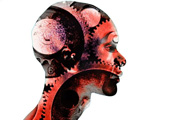
教程分类:PS图片处理|标题:PS简单合成艺术头像|内容:本教程简单介绍艺术头像的合成发放。思路:先找好相关的素材图片,然后执行计算等操作把素材图片融合在一起,最后就是修改细节和整体调色。原图 最终效果 素材图 1.打开两张素材,听起来有点废话,
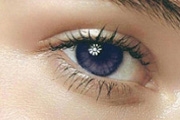
教程分类:PS照片美化|标题:PS改变人物眼球的颜色实现美瞳效果|内容:淡蓝色的眼球似乎很迷人,很勾魂,在街上经常看到佩带有色隐形眼镜的MM,很漂亮。我们先来看看原图和效果图的对比吧!原图:效果图:改变眼球颜色操作步骤:1首先,打开一幅照片,复制图层得到图层12点击工具面板中最下方的图标,进入快速蒙板3点选画笔工具,
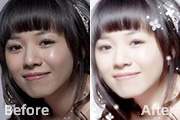
教程分类:PS照片美化|标题:Photoshop简单两步给MM美白|内容:本教程简单介绍一些偏暗人物图片的美白方法。思路:先简单的给人物磨皮,然后复制图层修改图层混合模式,然后盖印图层,再适当的模糊图片并修改图层混合模式及图层不透明度,即可整体美白。这种效果有种朦胧美的感觉!原图 最终效果

教程分类:PS图片处理|标题:PS合成经典的烟雾美女效果|内容:抽烟吐出的烟雾到处可见,不过有美女图案的烟雾却很奇妙。下面的教程将介绍如何利用人物图像制作出美女烟雾效果。制作方法比较简单利用素材叠加,然后稍作修改皆可。原图 最终效果 1、打开原始素材。2、使用克隆(仿制图章)

教程分类:PS照片美化|标题:怎么用PS给人物瘦脸瘦身|内容:首先,打开一张素材图片(即将要修改的图片)点击菜单栏里的滤镜--“液化”。进入到液化界面。根据图像人脸的大小,调整笔触的大小,(这里小编将笔触调为85)用向前变形工具(当前工具)按箭头方向推挤。图片上的人脸随之变瘦瘦身时,如果有不想变形的地方,又怕被误修改

教程分类:新手入门|标题:PS的仿制图章工具轻松修改图片文字|内容:在日常生活中,有时候我们需要帐单表格上的文字,用PS的防制图章工具,可以十分方便快捷的处理出来。我想最恨学霸的就是学渣了吧,因为他们每次考试成绩都是科科满分。是家长嘴里别人家的孩子。那么今天就教学渣一个神技能,从现在开始变成“别人家的孩子”,学渣变学霸
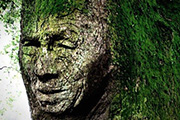
教程分类:PS图片处理|标题:PS把人像合成到古树里面|内容:本教程介绍一种比较常用的合成方法,把人像合成到实物里面。这里选择的是古树,其实其它实物的操作过程也是类似的。大致过程:找好相应的素材,把人像去色,用蒙版控制好区域。然后把背景覆盖到人像上面,修改图层混合模式,就可以得到初步的效果。后期处理细节即可。最终效果
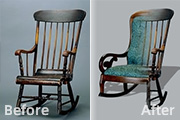
教程分类:PS图片处理|标题:使用蒙版快速合成图片|内容:本教程简单介绍使用蒙版来合成素材图。思路:先找好两长或者多张类似的素材图,然后放到同一个文件里面,大概位置需要重合,然后把上面的图层加上蒙版按一定的角度拉渐变,这样图片就和好的融合。然后修改下细节就可以了!最终效果 素材1

教程分类:PS图片处理|标题:PS快速合成水下的冰人/冰冻人|内容:本教程介绍半身冰雪人的制作方法。大致过程:先选好相应的素材图片,把人物单独抠出来,再把冰雪纹理加入到人物中,适当修改混合模式。后期用滤镜等加强效果即可。原图 最终效果 1、选择魔棒工具,将容差设置为1
手机访问:M.PSDEE.COM/电脑访问:WWW.PSDEE.COM