
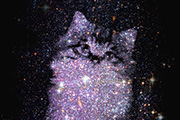
教程分类:PS图片处理|标题:PS合成星空中的萌猫|内容:效果图合成的思路非常简单:直接把猫的高光部分转为选区,并用选区复制星光背景,通过修改图层混合模式得到初步的效果;后期把效果处理明显,再增强细节即可。最终效果 1、首先,打开你的Photoshop,然后打开星空素材,
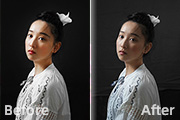
教程分类:PS图片处理|标题:Photoshop给室内偏暗人像美化及调亮人物光影|内容:要模仿像画一样的氛围,原片中粗糙的背景肯定需要修改,为了突出模特,后期可以将背景制作成中间稍亮,四周暗的效果。模特的面部体现情绪的部分,要适当修容,并且我希望色彩是比较红润的。最终效果原图1,2、拍摄思路及原片分析。3、背景处理。
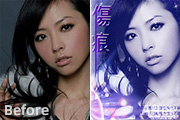
教程分类:PS图片处理|标题:Photoshop制作蓝色忧伤签名|内容:本教程主要是介绍偏蓝的的签名效果,思路:通过多次磨皮,本文用的是直接选区人物皮肤的区域特殊模糊,再载入通道的选区填充为皮肤接近的颜色,这种磨皮方法简单实用,然后填充蓝色修改图层混合模式来实现蓝色的过度。原图 最终效果
教程分类:PS图片处理|标题:PS高难度机械合成之利用汽车零件打造超酷的变形金刚|内容:本教程介绍难度较大的效果图的合成方法。合成之前要把想要表现的效果图画出来,这一步难度极大,需要反复修改。大致效果图出来后,可以截取一些需要的素材合成到效果图中,没有素材图的部分需要用画笔把质感刻画出来。整体融合逼真即可。最终效果
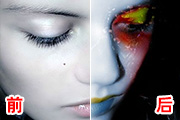
教程分类:PS照片美化|标题:Photoshop给美女脸部加上鲜艳的彩妆|内容:彩妆的添加跟图片上色的原理基本一致,都是用选区控制好需要加色的部分,然后填色再适当修改图层混合模上色。不过彩妆制作难度稍微大一点,需要考虑总体的彩妆搭配:如眼影,腮红,嘴唇等各部分的装饰需要协调一致,另外彩妆需要突出质感,眼睛及嘴唇还需要
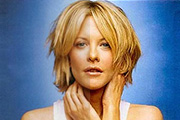
教程分类:PS图片处理|标题:使用PS锐化滤镜快速将模糊照片变的更清晰|内容:原图:最终效果:第一步:在Photoshop打开图像,并在图层面板上复制一个图层副本,将副本图层的模式修改为“亮度”。第二步:下面选择“滤镜”菜单下的“锐化—USM锐化”命令,在设置窗口中适当调节一下锐化参数,本例锐化数量为“150%”,半径
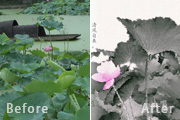
教程分类:PS照片美化|标题:PS利用渐变及滤镜制作古典水墨荷花图|内容:制作水墨荷花的思路基本类似,分为3个大的步骤:首先就是简单构图:把图片中的不需要或要修改的部分处理好。然后转为单色并反相操作。最后用滤镜做出水墨纹理,局部需要调色及修饰的部分可以后期慢慢处理。原图
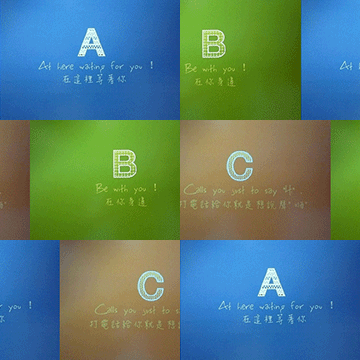
教程分类:Gif动画闪图|标题:Photoshop制作简单的图片轮番展示GIF动画|内容:本教程介绍水平循环播放图片动画的制作方法。大致过程:先找好一组需要展示的图片,统一图片的尺寸。然后按照水平位置拼贴好。再用IR设置好首尾图片的过渡即可。最终效果 1、在PS中打开相同大小的
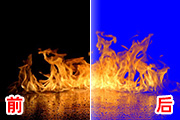
教程分类:PS抠图教程|标题:Photoshop八种方法快速抠出火焰/火焰抠图|内容:抠图的方法有很多,如果是一些精度要求不是很高的图片,我们只需要简单几步就可以快速抠出主体,有些只需要修改一下图片混合模式,真是非常实用。原图 最终效果 1、浅色混合模式
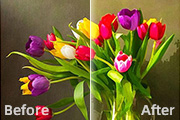
教程分类:PS照片美化|标题:利用滤镜及图层混合把静物图片转为水彩画效果|内容:用单一的滤镜效果很难表现出水彩画效果。最好的方法就是把原图多复制几层,分别加上不同的滤镜,然后修改图片的混合模式,叠加出细腻的水彩画效果。原图 最终效果 1、首先,打开“郁金
手机访问:M.PSDEE.COM/电脑访问:WWW.PSDEE.COM