
教程分类:使用技巧|标题:如何使用PS修边命令去除杂边|内容:本文中我们用Photoshop的去边、移去黑色杂边、移去白色杂边命令来解决抠图后完的杂边问题。原图 最终效果 1.复制“蓝通道”为“蓝副本通道”,用色阶调整得到白色选区,抠出这个图。由于我着重是讲述边缘的问题,具体抠图
教程分类:使用技巧|标题:PS参考线与标尺的11条使用技巧|内容:1、当你在拖动参考线时,按下Alt键就能在垂直和水平参考线之间进行切换。按下Alt键,点击当前垂直的水平线就能够将其改变为一条水平的参考线,反之亦然。注意:参考线是通过从文档的标尺中拖出而生成的,因此请确保标尺是打开的[Ctrl+R](视图标尺)2、按下
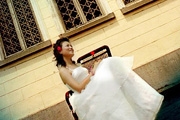
教程分类:使用技巧|标题:PS婚片后期处理练习|内容:原图:最终效果:
教程分类:使用技巧|标题:如何用PS动作批处理图片|内容:1、打开要处理文件夹中的一张照片:2、打开图片后点击务务栏中的“窗口”,选择“动作” 3、点击“动作”面板中的右下方的“创建新运作”4、在弹出的对话框中系统自动带出名称(此处为动作1),点击“记录”按钮:
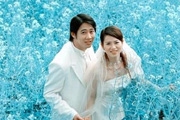
教程分类:使用技巧|标题:使用PS的LAB颜色模式给婚纱照片调色|内容:原图最终效果图做法是这样的:1.打开图片,复制,自动色阶。2.执行“图象-LAB模式”3.点通道,全选a通道,复制,点b通道,粘贴。4.最后转回RGB模式(附个简单的过程图)方法二同样的操作,我们选b通道粘贴到a通道!大家再看一下效果!然后适当的调

教程分类:使用技巧|标题:使用PS的图层混合模式做出逼真的光照效果|内容:这是一张模仿《星球大战》中绝地武士的一幅效果图(可另存为供练习之用)在手上绘制了发光的剑但是如果真的在手上握有这么亮的武器那么脸部和衣服应该同时被照亮一部分现在我们就使用Photoshop来模拟这种光线照亮的效果如上图打开图片后新建一个普通图层
教程分类:使用技巧|标题:PS动作与批处理工具的15条使用技巧|内容:1、要仅播放一个动作中的一个步骤,可以选择步骤并按下Ctrl点击“播放”按钮,在“动作”浮动面板下方的“播放选定的动作”。(窗口动作)注意:要改变一个特定命令步骤的参数,只需要双击这个步骤,显示出相关的对话框:任何输入的新的值都会自动被记录下来。2、
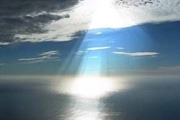
教程分类:使用技巧|标题:PS如何把普通照片处理出艺术光影效果|内容:本教程主要是讲解如果利用周围环境来增加光感和阴影,例如:有窗口的地方我们可以模拟出阳光透过窗户的效果,物体放到地板上的时候我们可以模拟出他的倒影等等。。 1.侧光,让画面更有活力侧光一般在室内照片的处理用得很多,它可以弥补室内光
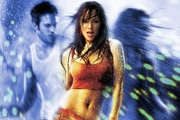
教程分类:使用技巧|标题:PS里的图案图章工具怎么使用|内容:图案图章工具平时我们都不怎样用,不过在某种场合下,她也有独特的用途。例如我们把素材图定义成图案。再对素材进行调色处理。在不用蒙版的情况下,我们可以用图案图章工具轻松的还原照片的局部或整体。原图 最终效果 1、打开图
教程分类:使用技巧|标题:PS新手入门必看的工具使用方法介绍|内容:本教程非常直观的用图示方法说明PS中一些工具的属性及使用方法。这对于新手而然是必须了解和掌握的。非常感谢作者能为我们整理出如此完整的教程。1、常用名词及几个常见控制面板。2、工具栏中各工具的名称及使用方法。3、新建文件的流程和注意事项。4、前景及背景颜
手机访问:M.PSDEE.COM/电脑访问:WWW.PSDEE.COM