
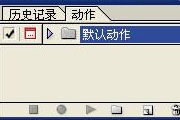
教程分类:使用技巧|标题:PS的动作(Action)批处理命令的使用介绍|内容:每次狂按快门的结果就是得到海量的数码照片,想传上网的话,最起码也要做一些尺寸方面的处理,这么多照片,真的要一张一张处理吗?Photoshop自有好用的Action工具帮我们做批处理。一、前期准备在图片所在文件夹里添加一个文件夹,命名为“处
类:使用技巧|标题:PS照片锐化色彩校正方法|内容:使用相机数据创建JPEG文件并在存储卡上保存图像时,最近几年制造的多数普及型数码相机都会自动锐化(边缘增强)捕捉的图像。默认的锐化通常适用于多数抓拍的照片。处理和本章使用的典型示例类似的杂色和曝光不足文件时,锐化问题会更突出。在多数情况下,相机的自动曝光系统会使用很慢

教程分类:使用技巧|标题:PS重复变换快捷键Ctrl+Shift+Alt+T的使用|内容:Ctrl+T(自由变换)这个快捷键相信大家都不陌生,基本上每次打开PS都会用到。但不知Ctrl+Shift+Alt+T这个快捷键你有用过吗?知道它的作用吗?Ctrl+Shift+Alt+T的作用是重复上一次的自由变换操作,所以它
分类:使用技巧|标题:PSCS4版本中的内容识别比例命令使用讲解|内容:内容识别比例让我们省去了大量、复杂的后期修补、润饰工作,并且不再忍痛裁切掉必要的画面。该功能给我的感觉是八个字“能屈能伸、刚柔并济”。这里有一张铜镜的照片,拍摄自省博物馆。我希望两面铜镜靠的更近一些。多,表现的空间张力是非常巨大的。首先我使用自由变
教程分类:使用技巧|标题:PS文字工具的25条使用技巧|内容:1、若要在渲染的小文字之上增加控制,这将是一条很有用的小贴士。在当前的一个文字图层上双击进入输入/编辑模式,按住Ctrl键的同时,在图像窗口中移动文字,让它进行消除锯齿方式的渲染。如果你对消除锯齿方式的效果满意,那么只需要按下Ctrl+Enter来应用所做的
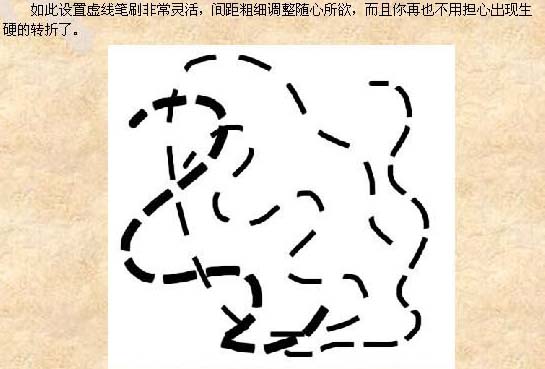
教程分类:使用技巧|标题:利用PS双重画笔画出流畅的虚线|内容:双重画笔的原理:其实我们几乎小时候都玩过这个游戏,那就是把两支笔拿在手里,画出两条线来,只是你那两支笔谁也约束不住谁。在画笔调板中“双重画笔”中的从笔约束“画笔笔尖形状”中的主笔刷。效果图 1、打开画笔调板,选择画笔笔

教程分类:使用技巧|标题:巧用PS索引颜色把位图转化成矢量图|内容:原图矢量化之后最终效果:1、Photoshop中调入原始图片,扣像,清理背景,转为索引颜色模式。2、设置索引颜色参数。3、选区,选中要矢量化的图形。4、建立工作路径。5、创建矢量蒙版。6、按照上述方法,选择不相连的图形区域,依次创建各个图形的蒙版。7、
教程分类:使用技巧|标题:PSCS3新增的快速选择工具介绍|内容:在使用Photoshop进行照片处理时,我们经常会遇到选区抠图的问题,比如将图像的一部分从其背景中移除,或者修整某一特定部分的边缘等等。在以前版本的Photoshop中,各位高手也已经总结出许多行之有效的方法来完成各种类型复杂选区的创建工作。不管采取什
分类:PS实例教程|标题:使用PS设计一张属于自己的名片|内容:交换名片常常成为商务人士交流的第一步。有时候接过名片的时候就会觉得它做得很精美,而有的时候就会觉得特别粗糙毫无美感可言,甚至有些连自己的信息都写不清楚,这样别人对你的印象就大大折扣了。其实做名片是存在技巧的,简单大方就最好看。对于名片设计,使用PS是一个
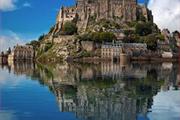
教程分类:PS图片处理|标题:PS怎样制作图片逼真的水中倒影的效果|内容:水波倒影相对于其它倒影制作方法要复杂一点。大致可以方位三个大的步骤:首先扩大画布,把主体垂直翻转,然后用渐变等拉出透明过渡。然后新建文档,用滤镜等做出类似水纹的素材,也可直接使用水纹素材,再用置换滤镜做出水纹效果。最后调整细节及颜色即可。最终效
手机访问:M.PSDEE.COM/电脑访问:WWW.PSDEE.COM