

教程分类:使用技巧|标题:PS怎么对多个图层进行排列对齐|内容:图层排列对齐经常用到,PS有自带的专门对齐工具,运用起来非常快捷,只要把想要对齐的几个图层选择,点一些对齐的方式即可。如果你还没有发现这个方法,本教程将会对你有很大帮助。1、新建文档,选择油漆桶工具,给背景填充一种图案。2、打开一张图片,用移动工具点住它拖
教程分类:使用技巧|标题:PS入门基础:理解色彩属性|内容:要理解和运用色彩,必须掌握进行色彩归纳整理的原则和方法。而其中最主要的是掌握色彩的属性。色彩,可分为无彩色和有彩色两大类。前者如黑、白。灰,后者如红、黄.蓝等七彩。有彩色就是具备光谱上的某种或某些色相,统称为彩调。与此相反,无彩色就没有彩调。无彩色有明有暗,表
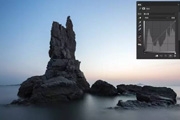
教程分类:使用技巧|标题:PS影楼后期调色中曲线工具的运用|内容:曲线工具是调色修图的主要工具之一,在从最早一直跟随photoshop升级进化,曲线非常直观,只要拉动曲线,就会出现相应的影调变化。拉动幅度越大变化越强,曲线不仅可以调整亮度、色阶、对比度、色调。并可以通过控制点精准调节。这就是他被广泛运用的原因。Phot

教程分类:使用技巧|标题:Photoshop动作文件的安装与使用方法|内容:PS里的动作可以为我们批量快速的处理一些规律性的操作,当我们从网络上下载到需要的动作以后,要如何安装使用呢?下面我们就来教大家PS动作的安装与使用方法。一般我们下载到的动作是类似下面这样的以.atn为扩展名的文件第一步:先将动作下载到本地电脑,

教程分类:使用技巧|标题:Photoshop如何安装下载的字体|内容:因为PS调用的是操作系统的字体,所以给PS安装新字体,即是给操作系统安装字体!Windows7、Windows10安装字体的方法(也可以使用WinXP的方法,直接把下载的字体复制到Window字体文件夹里):第1步:解压缩下载好的字体文件。双击打开压

教程分类:使用技巧|标题:PS曲线工具使用详解|内容:我们可以用这样的思维来看待曲线:Photoshop将图像的暗调中间调和高光通过这条线段来表达。曲线是Photoshop中最常用到的调整工具,理解了曲线就能触类旁通很多其他色彩调整命令。今天我们介绍第二部分:初识曲线。在Photoshop中打开如下的照片。可以将它转为
教程分类:使用技巧|标题:PS软件参数设置技巧助你事半功倍|内容:虽然你可能已经了解Photoshop的方方面面,但是想充分发挥它的潜能,还必须掌握一些实用的技巧。今天我们介绍如何通过Photoshop的各种设置如首选项、自定义以及各种杂项来适应我们的软件使用偏好。Photoshop“首选项”的设置1、在“编辑首选项

分类:使用技巧|标题:Photoshop下载到的样式要如何安装|内容:现在很多PS样式可以免费下载到,这些样式可以极大方便我们进行一些作品设计,但我们要怎么把下载到的样式安装到PS里呢?下面我们就来说说样式的安装方法。第一步:我们从网上下载自己喜欢的PS样式,一般是经过压缩打包的,要进行解压。第二步:我们打开PS,在图
教程分类:使用技巧|标题:21条PS中常用的快捷命令与操作技巧|内容:键盘快捷方式(热键)1、可以使用Ctrl+Alt+Z和Ctrl+shift+Z在历史状态中分别后退一步或前进一步,或者你也可以使用历史纪录调板中的菜单来执行步骤前进与后退的命令。使用这两个命令以及撤销命令[Ctrl+Z]就能够在制定的历史状态与当前

教程分类:使用技巧|标题:巧用PS调整边缘工具去除抠图后的白边|内容:用Photoshop抠图时最常遇到一个问题:由于无法完全准确建立选择区,抠完后的图像会残留下背景中的杂色。我们常统一称此类现象为白边。这些非常影响照片的美观。大家可能有很多办法消除白边,不过PS自带有快速消除白边的工具既“调整边缘”。利用它可以高效
手机访问:M.PSDEE.COM/电脑访问:WWW.PSDEE.COM