

教程分类:新手入门|标题:12-11概览Illustrator路径功能|内容:Photoshop的路径功能与Illustrator相比,虽不至于是天壤之别,也至少相当于石器时代和铁器时代的区别。不过,虽然后者提供了更丰富的创作和修改工具,但在基础的路径绘制方面,两者却没有多少差别。比如我们之前绘制过的鼠标,在Illus
教程分类:新手入门|标题:9-3修复画笔/修补/污点修复画笔/颜色|内容:修复画笔工具和修补工具,其实都是基于我们前面所说的图章工具的派生工具,并弥补了图章工具的一些不足。那么图章工具有什么不足之处呢?通过前面的学习我们知道了图章工具对图案的复制是原样照搬的,即让采样区域和复制区域的像素完全一致。这样有时候在两幅色调相

教程分类:新手入门|标题:13-3制作简单网页物体|内容:在掌握了路径和图层样式之后,我们终于可以开始“白手起家”地制作网页了。这不同于以往开启一幅图像后对其进行调整,或将两个图层通过蒙版或图层混合模式进行合成等操作,是完全在一片空白上逐步建立所需的图像。从中大家也会学习到一些关于制作网页设计稿的技巧。其实我们是很希望

教程分类:新手入门|标题:4-2建立任意形状选区|内容:尽管我们学会了如何添加减去或是交叉选区,但选取出来的选区还是比较规则,不是矩形就是圆形,这样的形状很难胜任在实际制作中的需要。现在我们就要学习如何建立一个任意形状的选区。建立任意选区的工具是套索工具、多边形套索工具、磁性套索工具、魔棒工具。套索工具的使用方法与画笔
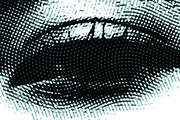
是怎么实现的呢,一起来学习吧先看看效果图通过本次的教程学习,你会锻炼到Ps的波浪滤镜,自定义图案,调整阈值,色彩范围选择等工具。纸币效果主要是利用了图像明暗变化,对相对应的纹理进行层层叠加制作出来的,这种手法在处理很多特殊纹理效果时都有应用,来跟着我们了解一下吧。教程步骤:首先来新建一个画布,来制作纸币上那些纹理,我

教程分类:新手入门|标题:6-6自动及黑灰白场|内容:在曲线调整框右方有一个自动的按钮,它的作用是使RGB3个通道中的色阶扩展到全范围。如果图像是CMYK模式就将CMY通道扩展到全范围。但是如果使用不当会造成偏色。还是拿我们上面那张图片来说,我们看一下它的各通道的直方图,发现RGB之间相差不大,RGB的山峰和低谷都在相

教程分类:新手入门|标题:7-5匹配颜色|内容:虽然通过曲线或色彩平衡之类的工具,我们可以任意地改变图象的色调,但如果要参照另外一副图片的色调来作调整的话,还是比较复杂的,特别是在色调相差比较大的情况下。为此Photoshop专门提供了这个在多幅图像之间进行色调匹配的命令。需要注意的是,必须在Photoshop中同时开

教程分类:新手入门|标题:14-5使用消失点滤镜|内容:在现实世界里存在着近大远小的透视现象,即使两棵树完全一样大,但距离我们较近的树看起来会比较大,远处的则看上去相对要小。我们曾经学习使用橡皮图章工具对图像进行修补,其原理就是将一处的像素原样复制到另外一处。这在处理具有透视效果的图像时就会遇到麻烦,如下图建筑物墙面上
教程分类:新手入门|标题:4-5论选区的不透明度|内容:学习进行到这里,可能大家会有疑问:通道中白色代表已选区,黑色代表未选区,那么其他颜色又代表什么呢?在第一章图像通道中我们已经学过,通道中没有类似红色绿色这样的彩色,只包含灰度。除了白色和黑色以外,其他的都是介于白色与黑色之间的过渡色。我们还学习过,在单独的RGB通

教程分类:PS实例教程|标题:PS给照片添加半调网格边框效果|内容:本教程我们学习如何用photoshop打造一个简单有趣的半调网边框特效,主要应用了滤镜图层蒙版图层模式。先发最终效果。建新层,填充白色,用矩形画一个选区,填充黑色。右击图层,转换为智能对象。我们看到缩略图发生了变化。高斯模糊6像素左右,滤镜像素化彩色
手机访问:M.PSDEE.COM/电脑访问:WWW.PSDEE.COM