

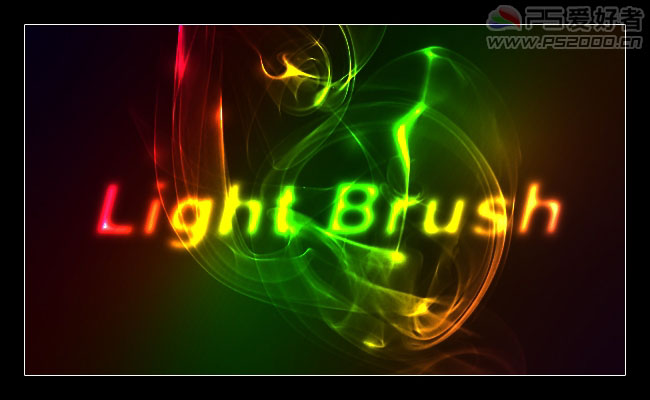
教程分类:PS文字教程|标题:PS滤镜制作超酷的彩丝字效果|内容:本教程的效果由多个图层叠加而成。大致过程:先打上想要的文字,适当模糊处理。然后把文字和背景合并。再多复制几分,分别执行一些纹理特效滤镜。这样会得到不错的光丝。最后用渐变映射加上颜色即可。最终效果 1、首先创建一个新文档并使用

择渐变工具,颜色设置为紫红色至暗蓝色如图1,然后由底部向上拉出土2所示的线性渐变作为背景。 2、先来制作表面文字效果。保存图3所示的文字素材,然后用PS打开,拖到新建的文档里面,解锁后放好位置,如图4。 3、锁定文字像

教程分类:PS文字教程|标题:Photoshop制作绚丽的光束字效果|内容:最终效果 1、新建一个文件,大小自定,随便填充一个渐变,双击此图层,填充渐变叠加参数设置如下图。 2、渐变叠加参数设置。 3、添加文字,建议选用较粗的字

4、把文字图层解锁,用移动工具移到合适的位置,然后锁定文字的透明度像素,选择渐变工具,颜色设置为黄色至橙黄色如图6,由左上角至右下角拉出图5所示的线性渐变。 5、双击图层面板文字缩略图调出图层样式,设置斜面和浮雕及等高线,先给文字边缘增加一点浮雕效果,参
、在组里面新建图层,前景色设为白色,选择渐变工具,选择前景至透明渐变效果。 7、渐变样式为径向渐变。在需要发出高光的地方拖动鼠标。 8、降低此图层的不透明度。 9、在组里面输入文字,文字选择白色,栅格化文字以后执行:滤镜 模糊高斯模糊,数值为4
教程分类:PS滤镜教程|标题:PS滤镜打造简洁清爽的天空壁纸|内容:效果看上非常简洁,不过非常清爽,制作起来也非常容易。先用云彩滤镜制作出云彩纹理,然后用调色工具把云彩调亮。再用渐变映射加上色彩。最后再加上光晕和文字,即可完成效果。最终效果 1、新建一个壁纸大小的文件。

教程分类:PS文字教程|标题:Photoshop制作梦幻的彩色火焰字|内容:本教程字体制作有点类似涂抹火焰字效果。不过作者又很多改进的地方。如:颜色用了彩色渐变,涂抹火焰的时候可以任意发散,最好还加了描边效果及装饰等。整体看上去非常漂亮,梦幻。最终效果 1、新

教程分类:PS文字教程|标题:Photoshop制作水晶糖果字效果|内容:做完的效果图:1、新建立一个文件:2、设置一种自己喜欢的渐变填充效果,并且打上自己喜欢的文字:3、然后单击样式面板中的"蓝色玻璃"4、去掉内发光和颜色叠加,设置斜面和浮雕:5、设置渐变叠加:6、设置渐变颜色:7、设置等高线、投影、描边:这样就做

教程分类:PS文字教程|标题:PS打造极具视觉冲击的光晕文字|内容:本教程表现手法非常畅快,以几条流畅的线条及文字搭配表现画面生动的主体,再配上较暗的背静整个主体就更具视觉冲击力!最终效果 1.新建立一个文档,首先利用渐变工具填充一个由棕红色到黑色的径向渐变,前景色和背景色颜色分

Illustrator来创建一些文字。字体我用TimesNewRoman。输入文字后执行效果-三维挤压与导角,设置如下图所示 5.将3d文字复制黏贴到PS中。放置于编辑的文档中的中心位置,然后添加杂色(滤镜-杂色-添加杂色)。然后双击此图层加入渐变叠加和斜面与浮雕图层样式,设置如下图
手机访问:M.PSDEE.COM/电脑访问:WWW.PSDEE.COM