

教程分类:PS文字教程|标题:Photoshop制作简单的描边火焰字|内容:本教程的文字制作比较实用,过程也比较简单。先用滤镜做出一些云彩纹理背景,然后输入想要的文字,给文字描边处理后适当模糊处理,最后用渐变映射加上火焰色彩即可。最终效果 1、新建一个20 *15CM,分辨

*750像素,分辨率为72的画布。选择渐变工具,颜色设置如图1,然后由中间向边角拉出图2所示的径向渐变作为背景。 2、在图3上面按鼠标右键,把图片保存到本机,然后用PS打开,图片为PNG格式,直接拖到新建的画布里面。新建一个组,把文字拖到组里面,并放好位置。
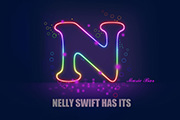
教程分类:PS文字教程|标题:Photoshop制作非常梦幻的彩色霓虹字|内容:本教程制作的霓虹字是非常细的,如果选择的字体较粗,就需要栅格化图层后调出文字选区,适当的收缩选区,并反选删除不需要的部分,然后再添加渐变、增加发光及加上装饰小点即可。最终效果 1、先打一个字母。载
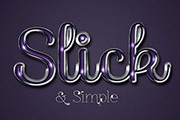
轮30像素画笔,开始对文字的明亮区域的顶部添加一些光亮效果。 10、然后,您可以使用字体”ZnikomitNo24″创建下方的一些文字。 字体大小为70磅,颜色为#acb0b6。 11、双击新的文字图层使用”Aluminum 5″渐变(从”CHROMES.

教程分类:PS文字教程|标题:Photoshop制作碰撞跳动的文字|内容:最终效果 1、新建一个大小适当文档,选择椭圆工具,按住Shift拉出一个正圆,然后锁定图层。 2、新选择渐变工具,将前景色与背景色分别设置为白色和任意深色。如下图中直线方向从上至
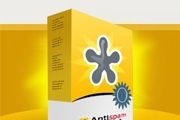
教程分类:PS实例教程|标题:使用PS设计制作精致的立体感软件包装盒效果|内容:先来看看最终的软件包装盒效果吧!下面开始教程制作步骤:第1步:新建文档。第2步:背景填充#edece8。建新层,画一矩形选区,填充#d59903。第3步:建新层,画一椭圆选区,下图所示颜色直线渐变。第4步:建新层,用大口径柔角画笔画出黄色

教程分类:PS文字教程|标题:Photoshop制作透视感较强的灰色立体字|内容:立体字的制作方法基本类似。大致过程:先把文字透视处理,适当加上表面渐变色,然后复制一层适当错位做出立体效果。后期再用减淡,加深工具调整光感,再加上边缘高光和背景即可。最终效果 1、首先运行你的p
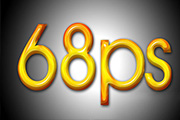
1、新建一个600 *350像素的文件,选择渐变工具,颜色设置为黑白渐变,然后拉上有中心到四周的径向渐变。再选择文字工具打上文字,文字颜色为:#FBB102。 2、双击图层面板上文字缩略图调出图层样式,参数设置如图2-,确定后完成最终效果。投影参数设置

分类:PS文字教程|标题:Photoshop制作可爱的塑胶彩带文字|内容:塑胶带文字制作是比较复杂的,前期需要很多准备工作,要准备一些彩带,按照自己的创意,用彩带折叠出想要的文字,然后在PS中仿制出来即可。最终效果 1、新建一个1024 *650像素的文件,选择渐变工具,
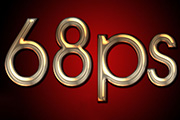
类:PS文字教程|标题:利用图层样式制作金属广告字效果|内容:本教程文字基本上都是利用图层样式来完成。参数设置的时候需要根据实际的文字大小变化。字体最好用粗一点的字体。最终效果 1、新建一个600 *350像素的文件,背景填充黑色或者拉上深红到黑色的径向渐变,然后打上文字,如
手机访问:M.PSDEE.COM/电脑访问:WWW.PSDEE.COM