
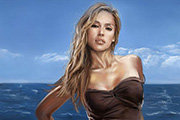
7、衣服的褶皱大致表现下。 8、继续处理皮肤。注意胸部,脖颈,脸是视觉中心。同时开始着手画背景。背景不是重点,所有大致处理下。 9、添加细发,乱发。继续完善下背景。 10、这回不在PS里调整颜色。最后提亮了人物的面部,加深背景深度,完成最终效果。

适合批量简单的调整色彩和光影。与CS自带的ACR一样都是ADOBE公司开发的,基本功能差不多。所以以下LR调色步骤基本在ACR中也能找得到。总体调色思路就是提亮画面、面部提亮、调整色调。 2、导入PS中对色彩和画面进行微调。使用自动色阶调整画面通透度和对模特面部不够完美的地方
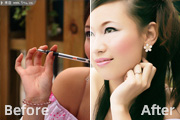
11、用椭圆选区选出人物面部做腮红的效果,并按Ctrl+Alt+D适当羽化(PS:我在这里的羽化值是50),并按Ctrl+U调整色相/饱和度(-10、15、0)。 12、用钢笔工具选出嘴唇部分,并按Ctrl+Alt+D适当羽化(PS:我在这里的羽化值是3),并按Ctrl+U调整色相/饱和度(-11、14
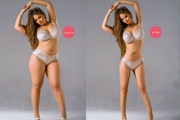
膨胀工具”对肚脐和骨盆位置进行调整,操作如下图:11.用液化工具对面部进行调整,把眼睛单独抠出来放大添加蒙版合成,我这里尝试用“操控变形”工具,因为图片太小不适合用,其实这个工具蛮好用的。操作如下图:12.这里主要是对腿的长度做调整,我直接用选区加自由变换工具进行拉伸,再用网格变形工具调整它的比例,操作如下图:13.这

为导入PS后的初始默认状态。 2、使用左上角的竖直工具和裁剪工具进行构图调整,调整色调、对比度,稍稍提升曝光度,降低自然饱和度,增加锐化程度,调节完成后,点击打开图像即可在PS中将图像打开。 3、基本调整:使用液化工具,对人物的面部和身形进行简单的调整,幅度
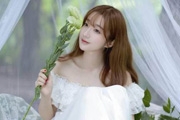
就处理好了。在磨皮调整完成后,可以根据个人喜好对照片进行锐化处理。二、自由打造精致脸庞在拍摄时,我们就要观察模特哪个角度最美、最显瘦,后期再辅助进行调整。图中模特本身就已经很美了,我们只需要微微调整,让人物更加精致有神。用“液化”滤镜调整照片的不足,让人物变得更美,也让整个画面效果更好。调整前|调整后(1)在Phot

及质感调整自动校色后,照片整体的初步调整已经完成,在商业人像摄影中,更重要的就是人物了,本张照片的人物面部受光不足,所以接下来需要做的就是将人物的皮肤通透调起来,同时对皮肤进行美肤处理。通过力度和范围的调整,可将皮肤的通透度用开贝调色软件X5的【皮肤通透】功能提起来,软件中应用尖端计算技术对皮肤通透度进行智能调整,可保
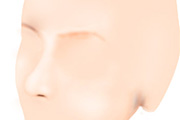
教程分类:PS鼠绘教程|标题:鼠绘基础教程--学会绘制人物鼻子|内容:1.打开一长参考的素材图经过对比度的调整即卡观察光线的敏感对比 2.下面是我们自己的面部轮廓以及鼻子部分的路径: 3.将目标图片的明暗对比关系叠加到自己的脸上来(老师,这是不是叫二皮脸啊),喷血中
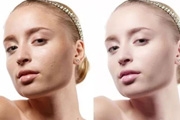
教程分类:PS照片美化|标题:PS通道计算高反差保留细节磨皮|内容:原图与效果图对比:演示素材:教程步骤:第一步打开原图,利用污点修复工具先去除面部较明显的瑕疵,如下第二步脸部比较糙,主要是因为明暗差距太大,打开通道,其中蓝通道对比最强,复制蓝通道,利用滤镜-其他-高反差保留(10)让面部问题暴露出来第三步仍然不够明显
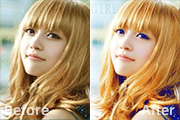
类:PS照片美化|标题:Photoshop快速调出人物照片鲜丽的金色调|内容:本教程介绍较小的人物头像调色方法。这类图片尺寸较少,人物面部细节不需要太多处理。重点是调色,可根据自己的喜好选择颜色。原图 最终效果 1、打开原图素材,创建曲线调整图层
手机访问:M.PSDEE.COM/电脑访问:WWW.PSDEE.COM