

使用蒙版擦去了自己不想要的,然后对每个蒙版也进行了不透明度的调整,最终达到自己想要的效果。擦完三层蒙版后,由正常不明路:于黑雾过于浓重,我又对每层的不透明度进行了调整,加入高斯模糊最终得到下面这张图5:利用可选颜色可对人物继续进行调整此处理主要为了低保和面部的颜色细节调成6:要想古风片子出效果。一定要动静结合,静的话

教程分类:PS照片美化|标题:PS影楼后期调色教程之调出高质感古铜色|内容:今天给大家分享的是男同志高质感的古铜色调调色教程,来看看对比图先步骤一打开图片,为了不破坏原图,提前复制一层出来步骤二观察人物,对不并不很强,打开色阶会发现亮部信息缺失了一些,调整下亮部步骤三现在亮部来看还是可以的,但是暗部过暗,通过阴影高光

教程分类:PS照片美化|标题:如何用PS调出梦幻唯美的婚纱照|内容:本篇教程通过PS调出梦幻唯美的婚纱照,影楼的婚纱照相信大家都见过,颜色下手比较重,饱和度偏高,本篇教程乍一看都不像影楼出手,但是确实是噢,因为原片比较灰暗,我们后期要对光线和色彩进行调整,步骤比较少,但是效果相信是很多同学都会喜欢的,是不是迫不及待来练
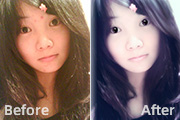
教程分类:PS照片美化|标题:利用PS把少女照片调成柔和的浅紫色效果|内容:原图素材有点偏色,局部有点杂乱。处理的时候可以适当把一些杂乱的部分模糊处理。人物的面部及背景都可以适当模糊处理,整体有点柔和的感觉。至于人物部分的色调可以按照自己的爱好去调整。原图最终效果1、打开原图素材,创建可选颜色调整图层,参数设置如图效果
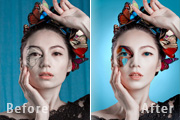
7、使用液化工具调整脸型。有种说法“三庭五眼”是人的脸长与脸宽的一般标准比例,不符合此比例,就会与理想的脸型产生距离。虽然不一定照做,但调整的时候如果没有思路,可以与三庭五眼的比例作对比。 8、光影控制方面我们使用PS中的减淡工具来做。首先要观察画面中高光和阴影
手机访问:M.PSDEE.COM/电脑访问:WWW.PSDEE.COM