

教程分类:PS图片处理|标题:如何去除图片上的文字PS怎么去掉图里的字|内容:有时候我们在网上找到一张自己很喜欢的图片,可是图片有文字,自己不是很喜欢,只想要单独的图片,想要把文字去掉,该怎么办呢?在这里就和大家分享一下使用PS如何简单的去掉图片上的文字,希望对大家有所帮助方法/步骤1、打开PS软件,进入主界面,点击
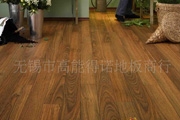
么用PS消失点滤镜去掉图片文字水印|内容:消失点滤镜是这样一种功能:它允许您在包含透视平面(例如,建筑物侧面或任何矩形对象)的图像中进行透视校正编辑。通过使用消失点,您可以在图像中指定平面,然后应用诸如绘画、仿制、拷贝或粘贴以及变换等编辑操作。所有编辑操作都将采用您所处理平面的透视。例如下面这张图,要把木纹地板上的字

教程分类:PS图片处理|标题:PS修补工具去除照片上的文字水印|内容:修补工具能把一个选区内的内容拖动复制另一个合意地方的图像。可以轻松去除照片上的日期,如下图第1步:打开一张带有文字水印的照片,选择修补工具。第2步:手动选取要清除的东西。第3步:然后拖曳选取区,去找附近相似的地方,注意观察选取区内外的影像是否可以连

教程分类:PS图片处理|标题:PS制作个性文字签名|内容:本教程主要是简单介绍文字签名的制作过程,首先把背景素材调整好,配上自己喜爱的颜色,然后放上人物或风景图片,要融合背景颜色,再打上文字效果就可以完成!最终效果 人物素材 素材1

教程分类:新手入门|标题:PS的仿制图章工具轻松修改图片文字|内容:在日常生活中,有时候我们需要帐单表格上的文字,用PS的防制图章工具,可以十分方便快捷的处理出来。我想最恨学霸的就是学渣了吧,因为他们每次考试成绩都是科科满分。是家长嘴里别人家的孩子。那么今天就教学渣一个神技能,从现在开始变成“别人家的孩子”,学渣变学

教程分类:PS图片处理|标题:PS制作漂亮的红色人物签名效果|内容:本教程介绍可爱红色的人物签名效果制作,思路:制作的时候需要找一些合适的素材图片,如高光素材,人物及背景素材等。先将人物素材磨皮美化好,然后拖到自己选好的背景上,再加上高光,笔刷,文字等装饰,完成最终效果。最终效果 人物
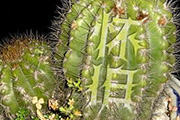
教程分类:PS文字教程|标题:PS简单制作仙人球上的雕刻文字/浮雕字|内容:最终效果图:1、打开一幅仙人球图片,效果如图所示。2、设置前景色为淡绿色,其RGB的值分别为200、243、197。选择工具箱中的“直排文字”工具,在文件窗口中用前景色输入文字,如图所示。3、在图层控制面板中的文字层中单击鼠标右键,在弹出的菜单

教程分类:PS图片处理|标题:使用PS与相框素材打造出可爱人物签名照|内容:本教程的签名非常可爱。制作方法也比较简单,选好相框素材及人物以后,利用蒙版等把人物融入到相框里面,再适当配上装饰文字即可。最终效果 1、打开下图所示的相框和人物素材。 2

教程分类:PS图片处理|标题:Photoshop制作爱情承诺签名效果|内容:本教程简单介绍签名效果的制作方法,作者通过不断的复制图层及改变图层混合属性来制作图片效果,整体色调保持一致,最后装饰上素材和文字就可以制作出自己喜爱的签名效果。最终效果 素材1

素材上右键,选择“图片另存为”,保存到本地电脑。再在PS中打开保存的图片,拖到新建的文档中,文字为PNG格式,可直接使用。 2、把文字放好位置,锁定图层像素区域,填充任意颜色,便于与背景区分,如下图。 3、按Ctrl +J把导入的文字图层
手机访问:M.PSDEE.COM/电脑访问:WWW.PSDEE.COM