

分类:PS图片处理|标题:PS六大方法助你轻松去除各类文字水印|内容:本篇教程以一张图片来讲解,不同水印位置的情况如何简单快捷的去除文字水印,需要学习去水印方法的同学赶紧学起来。先上原图,大明星杨幂的美照:大家练习的时候自己在上面的杨幂图片输文字练习就可以,以下是正题:1、复制背景(CTRL+J)例如水印在背景上,大家

1200 *750像素,分辨率为72的画布,背景填充黑色。然后点这里打开文字素材图片,在图片上右键选择“图片另存为”保存到本机。2、用PS打开刚才保存的文字素材,用移动工具拖进来,并调整好位置,如下图。 2、双击图层面板,文字缩略图调出图层样式设置面板设置参数。内阴影:混合模式“强光”,颜色为蓝紫色
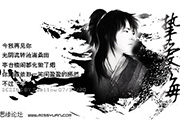
教程分类:PS图片处理|标题:巧用水墨蒙版制作签名效果|内容:本教程主要是使用水墨蒙版制作签名效果,制作的时候先找好水墨或喷溅效果的蒙版,然后把人物等素材拉进去摆好位置,调整好颜色,再打上文字就可以了!最终效果 1.打开水墨素材,调整好大小,拉入人物素材。2.拉入人物素材后,调整

填充黑色。导入文字素材点这里下载,文字为PNG格式图片,直接在图片上右键选择“图片另存为”,保持到本机上,再用PS打开,拖进来可直接使用。新建一个组,把文字拖到组里面,并放好位置。按住Ctrl键点击文字缩略图调出选区,如下图。 2、进入路径面板,点击下图红圈图标,把文字选区转为路径。
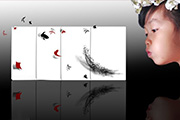
教程分类:PS图片处理|标题:PS合成一口吹掉扑克牌上的符号|内容:本教程的制作非常有创意,制作的时候只需要用变形工具把一些文字或图案简单变形处理,做出类似风吹起的效果,不过用在特殊的场合效果是非常有新意的。最终效果 1、首先打开扑克牌素材。 2

2、先来制作表面文字,需要完成的效果如下图。 3、打开做好的文字素材(先在图片上右键选择保存,然后用PS打开保存的图片)。打开后用移动工具拖到新建的画布里面。 4、新建一个组,把文字拖到组里面,解锁后放好位置。锁定文字像素区域,选择渐变工具,颜色设置如

2、导入文字素材,也可以直接使用自己喜欢的图形或文字,最好比例调大一点。素材使用方法,直接在下图上右键选择“图片另存为”,保存到电脑里面,然后用PS打开,再拖到刚才新建的画布里面即可。 3、文字拖进来后,放到中间位置,然后锁定透明像素区域,如下图。

教程分类:PS文字教程|标题:Photoshop制作梦幻的描边字|内容:本教程的文字制作方法比较简单。大致过程:先做出简单的渐变文字,然后描边并加上图层样式。后期再用画笔点上一些光斑装饰即可。最终效果 1、首先在photoshop中创建一个新图片,我使用了900*900px的
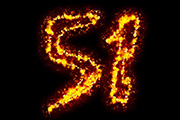
导入文字素材,在图1上右键选择“图片另存为”,保存到本机。然后用PS打开,拖到新建的画布里面。文字为PNG格式,可直接使用。放到画布中间位置。也可以用自己喜欢的文字。 2、现在来制作第一部分:光斑文字。需要完成的效果如下图。 3、为了效果明显,可以把文字换成

教程分类:PS图片处理|标题:Photoshop如何快速制作淡黄色爱情签名照|内容:本教程介绍常见的人物签名的制作方法。思路和过程比较简单。先找好人物素材及一些高光素材。然后新建好文档,把人物图片拖进来,适当的磨皮及调色处理。用一些自己喜欢的高光素材叠加上去,再打上文字即可。最终效果
手机访问:M.PSDEE.COM/电脑访问:WWW.PSDEE.COM