
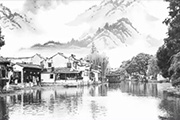
3、然后降低画笔大小,这样可以让画面更加精致。 4、使用一个滤镜:滤镜素描图章。 5、把使用图章滤镜的这个图层的混合模式改为正片叠底。这一步的目的:为了给画面加上一些随机的纹理。 6、将图像黑白处理。

最终效果 1、初调图片调整曝光、亮度、对比度等,适当提亮图片的暗部。2、修饰人物处理人物的整体线条,增强轮廓美。使用图章工具处理人物的皮肤。分别使用套索工具选择人物脸部、头发、脖子等高光区及手臂暗部,再运用色阶工具做细微的调整,使得照片整体色调更为协调,明暗过度自然。3、抠出人
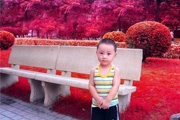
化|标题:如何用PS把青绿色风景调成漂亮的紫红色|内容:本教程色调比较鲜艳,整体以红色为主。调色的时候适当把背景及地面部分分开来调。如果背景有碍眼的物体可以用图章工具来修复。原图最终效果1、打开原图素材,创建色相/饱和度调整图层,参数设置如图对绿色进行调整确定后之保留远处的树林其它部分用黑色画笔擦掉如图2、新建一个图层

也影响了画面的美感。2、修饰掉画面中的铁链部分后,观察整体光感,感觉婚纱的质感不是很顺滑,所以对它进行了修饰(修饰画面的顺滑可用的工具有很多,首选的话还是仿制图章,最好结合光影擦拭),人物的皮肤部分因为画面占比的原因适当擦拭光影,手工磨一下皮肤就好了(具体方法就不再一一叙述)3、再来看整体曝光,阴影区灰度太大不够通透,
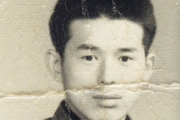
类:PS图片处理|标题:PS把破损发黄的老旧黑白照片修复还原成彩照|内容:本篇教程分四大步骤顺序来做:一、给照片去污,去痕,去色,补残缺,用到的工具主要2个,图章工具和修补工具;二、给照片磨皮。不磨皮颗粒太多,而且不利于均匀上色。磨皮后脸部轮廓模糊了,就要让他清晰点,这里主要用到了2个工具:加深和减淡工具;三、给照片上

通过图章或者修复画笔工具适当的减淡修饰需要去掉的瑕疵,需要说的是图章工具在使用的后要注意控制好“不透明度”和“流量”的数值,根据实际情况来随时调节这两个数值的参数。另外脸部的杂发这样非常突出的瑕疵可以直接用修补工具简单修饰(切记不可过度使用)。左上角几根杂发利用套索或者钢笔工具圈出选取,羽化2-3个像素,再用图章进行

法有很多种,可以用曲线调整层,或者阴影高光都是可以的。 4、运用仿制图章工具对人物皮肤进行修饰,新建空白图层,选择仿制图章工具,在样本的区域把模式改成“当前和下方图层”再进行图片修饰。仿制图章的数值一定要控制好,不要让人物的皮肤损失太多的质感,一般控制在10-15左右。如果磨皮的过分了,可
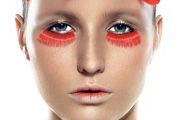
12、复制一个图层,用图章工具涂掉不需要的眉毛。 13、用图章工具涂掉头部的发夹,效果如下图。 14、用套索工具选区颈部的阴影部分,适当羽化后用图章工具涂掉。 15、大致调整后的效果如
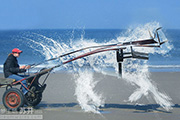
2、现在,我们使用仿制图章工具,开始复制选区以外的画面。尽量保持在同一行上的采样和复制。你可以看到在图像下面,我利用大海和天空取代了马的头部。 3、选择“选择”—存储选区,将选区存储备用。4、按Ctrl+D取消选择。使用仿制图章工具进行仔细地采样和复制。慢慢来,不着急。

4、调出树枝选区,再用图章工具复制树干的树皮,效果如下图。 5、给树枝图层添加图层蒙版,选择斜面与浮雕,渐变叠加,参数设置如下图。 6、新建一个图层,盖印图层,用图章工具把结合处修复自然。 7、
手机访问:M.PSDEE.COM/电脑访问:WWW.PSDEE.COM