
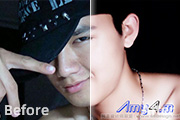
toshop给暗背景男生磨皮及美化|内容:原图 最终效果 1、打开原图素材。 2、用图章或者修补工具去豆豆,然后再磨皮。 3、按Ctrl +J把背景图层复制一层,图层混合模式改为“柔光”。 4、按Ct

空,然后垂直旋转,擦出不需要的部分,这样的目的是为了让下面的房子看起来没有顶。 4、打开下图所示的素材,把体育馆中间的部分抠出来,有的地方需要用图章工具修补一下,然后旋转,放到图中的位置。 5、画个光芒效果,先用钢笔勾出大致的光线路径,转为选区后羽化一下,然后填充颜色,再适当
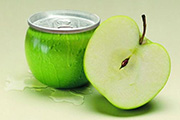
程分类:PS图片处理|标题:PS合成真实的苹果易拉罐饮料|内容:最终效果 1、打开下图所示的苹果素材。 2、用图章工具吧苹果上面的叶子弄掉,选择画笔工具,硬度弄底点。吸取背景的颜色,稍微把苹果顶部涂成圆形。 3、打开下图可乐图片,把上半截抠出
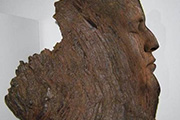
图1素材图2一、打开两幅素材图片,将人物抠图后放在背景层上,调整好大小和角度。二、在背景图层上用钢笔按人物边缘画出选区,激活后用涂抹工具向人物方向拖移,也可用图章来完成。三、在人物图层上选叠加,人物面部就和背景的纹理融合了。四、选用一个较软的橡皮笔头把不需要的地方擦掉,使其边缘变成半透明的效果与背景融合。再用降低透明度

,再执行:滤镜渲染云彩: 2、执行:滤镜 其他高反差保留,大概调成这个样子: 3、执行:滤镜 素描图章滤镜,就那两个属性,你慢慢调,调成这个样子: 4、这时候边界还有些模糊,再调色阶: 5、形状大概出来了,载入选区,

一定可以做个完美的变形。 4、然后将得到的图复制,适当调整好大小及方向后拼接。 5、将衔接处用仿制图章修改,为天空加上云(将云之星扭曲一下),效果如下图。 6、新建一个图层,按Ctrl +Alt+Shift+E盖印图层,继续上一
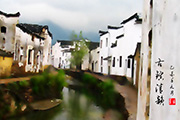
原图 最终效果 1、打开原图素材,按Ctrl +J把背景图层复制一层,如果原图素材太乱可以用图章工具处理一下。 2、执行:滤镜 模糊特殊模糊,半径为11.6,阈值为73.9,如下图。 3、按Ctrl +J再

隆图章工具”删除了胡渣。你必须按键盘上的“alt”键放大所选的源区,单击一次,然后放开,正常涂抹。务必你选择的源区域看起来与你想复制到的区域最相似,如果看起来不好,尝试不同的来源。 4、现在删除耳朵!这是很容易的,因为我只是用黑色涂抹了它们,使其与背景融合。如果你照片上人是长头发,你可以使用“克隆图章工
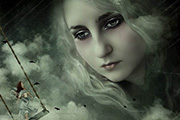
锐化USM锐化,参数为:148/1.4/0。 3、锐化后的图片,又出现很多锐化过度的地方和噪点,这一步我们来精修人物部分,选择模糊工具和防止图章工具,包括眉毛、眼睛、鼻子、嘴巴等慢慢修复。 4、新建一个图层,选择套索工具够选出眼红的位置,按Ctrl +Alt+D
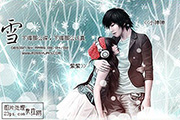
人物素材 素材1 素材2 1.打开人物素材图片,把画布裁剪为适当的大小,然后使用图章工具把图片上的文字涂掉,再使用Topaz滤镜锐化一下,然后选择菜单:滤镜 其它高反差保留,数值为20-30左右。2.新建一个图层按Ctrl+Alt+Shif
手机访问:M.PSDEE.COM/电脑访问:WWW.PSDEE.COM