
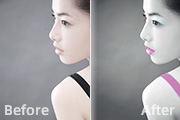
教程分类:PS照片美化|标题:利用PS把人物照片调成素雅的紫色调效果|内容:黑白照片局部涂上彩色是常用的调色方法。这种效果看上去干净很多,因为黑白的图片没有太多的杂色,而且彩色的色块又会非常突出,有种意想不到的效果。原图最终效果1、打开原图素材,新建一个图层,填充黑色,然后把图层混合模式改为“饱和度”,效果如下图。2、
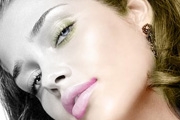
教程分类:PS照片美化|标题:利用PS给黑白照片快速上色|内容:本教程主要是介绍黑白上色的一些基础知识,上色的基本原理就是把人物身体各部分,分别涂上颜色,再通过改变他的混合模式来实现上色,这个过程需要自己不断摸索才行。原图:最终效果1.打开原图新建一层,选用画笔工具前景色设为:#CDAB9F,然后把人物皮肤部分涂出来
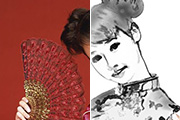
教程分类:PS照片美化|标题:使用PS滤镜快速把照片制作成黑白水墨人物画|内容:本教程制作水墨画的过程非常实用。大致过程:先去除照片中的背景,再把画面转为黑白效果,然后用超找边缘等滤镜给人物加上类似水墨的纹理。后期再调整光感做出自己满意的效果。原图 最终效果 1、

教程分类:PS照片美化|标题:PS怎么把人物调成灰色皮肤与金色服装效果|内容:本教程介绍黑白质感肤色的制作方法。大致过程:先把照片转成黑白效果,然后给图片加上一些纹理背景并适当调暗图片。最后就是人物高光部分的调节。原图:最终效果:1、打开原图素材,把背景图层复制一层,对副本执行:图像 应用图像,参数设置如图效果如图2
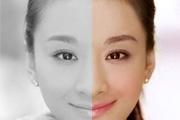
教程分类:PS实例教程|标题:Photoshop如何给黑白人物照片上色|内容:对黑白照片上色最难的地方就是皮肤上色,要处理出有层次感,白里透红的皮肤效果并不容易,人脸皮肤上色也是旧照片翻新中的一个重要环节,本次教程将以一张较清晰的黑白照片来讲述人脸皮肤上色的一般过程,对旧照片修复及翻新有兴趣的朋友可以来学习一下。效果图

PS照片美化|标题:Photoshop调出人物照片个性的红灰色|内容:遇到一些像素不是很高,颜色偏暗的图片。可以直接做成黑白的效果。然后给照片局部加上鲜艳的单色。再整体调亮,把对比度加大。会有意想不到的效果出现。原图 最终效果 1、打开原图素材,用自己拿手的方法先把人物

教程分类:PS照片美化|标题:PS如何给人物照片怎么快速均匀的瘦身|内容:拍出来的图片人物显得很胖,需要稍微修瘦一些,怎么才能均匀的修图呢?下面我们就来看看ps瘦身瘦脸的方法,需要的朋友可以参考下瘦身和瘦脸是设计师经常遇到的问题,瘦身和瘦脸随着模特的不同,方法也有所不同,但是万变不离其宗,只要掌握核心的瘦身规律和基本
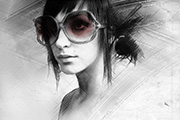
教程分类:PS照片美化|标题:Photoshop把人物头像转为艺术黑白水彩画效果|内容:水彩画制作方法有很多,这里介绍稍微复杂的方法。大致过程:先把图片转为黑白效果,然后多复制几层,每一层都需要用滤镜做出类似水彩纹理,然后改变混合模式,并用蒙版控制范围。后期适当微调即可。原图
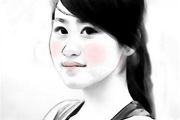
教程分类:PS照片美化|标题:Photoshop把人像转为黑白水墨画效果|内容:人物转水墨的方法也有很多,基本操作方法也基本相同。主要是利用滤镜来制作类似水墨的纹理。尽量把画面做得简洁一点,突出水墨画的简单美。原图 最终效果 1、打开原图素材,把背景图层复制一层。 对
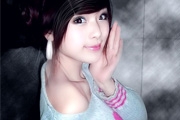
教程分类:PS照片美化|标题:使用Photoshop淡化照片背景突出人物|内容:人物图片如果色彩较多的话,看起来就有点乱,处理的时候,最好把背景的色调调成黑白的,再单独调整下人物的颜色。人物部分就比较明显。原图:最终效果:1、打开原图素材,按Ctrl +J把背景图层复制一层,然后点通道面板,选择绿色通道,按Ctrl+
手机访问:M.PSDEE.COM/电脑访问:WWW.PSDEE.COM