
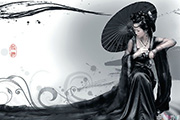
教程分类:PS照片美化|标题:Photoshop打造一张艺术的水墨古典人物插画|内容:从效果图即可看出作者的PS功力深厚,人物处理的非常经典,黑白水墨画一般的意境,衬托出人物的纯美。淡淡的水墨笔画装饰更能突出画面的艺术美。原图 最终效果 1、首先,打开一张图后,最好先在图
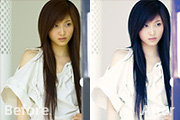
分类:PS照片美化|标题:Photoshop调出室内人物照片柔美的淡紫色|内容:本教程介绍淡紫色人物图片调色方法。虽然都是用常用的调色工具调色,重点是对色彩的把握,按照自己的思路调出好看的颜色才是最重要的。原图 最终效果 1、打开原图素材,创建黑白调整图
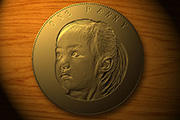
PS实例教程|标题:如何用PS滤镜及图层样式制作逼真的金色硬币/金币|内容:本教程重点是把普通的人像照片做成浮雕效果。用到的滤镜也较为简单,风格化中“浮雕效果”滤镜。这款滤镜可以快速把图片转为黑白浮雕图。有了浮雕效果,后期调整好颜色,再加上装饰等即可。最终效果 1、打人物
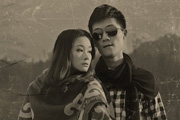
时候就用了黑白胶片手法拍摄,照片出来就是黑白这里就不用在对照片做黑白色调处理。主做色彩细节方面的调整。 2、选择“图像-调整-曲线”分别调整RGB亮部和暗部通道色彩,让画面出现黑白对比,使人物和背景出现空间感和静深感。 3、这里注意曲线的参数和黑白明暗部色彩的亮度控制,不要调
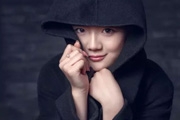
1、调整HSL/颜色/黑白-颜色使用HSL工具调整照片的最简单方法是通过目标调整工具。目标调整工具可以让你直接指向画面中的某个区域,并且进行相应的调整。HSL工具不但可以修饰照片的局部影调和色彩,在有些时候还能够起到对色彩的修正作用。因为照片,只有人物和衣服及背景。人物皮肤是洋红、红色和黄色;衣服和背景有适度蓝色。所以
手机访问:M.PSDEE.COM/电脑访问:WWW.PSDEE.COM