
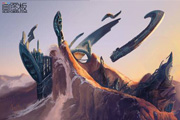
0张连续的每张10分钟的色彩速写会带来意想不到的收获。 7、在这里我的笔刷是喷溅笔刷的基础上调制了一个双重笔刷,ps的笔刷虽然没有painter的绘画性强,但是个人觉得ps经过组合的画笔还是有很多乐趣的。8、结合光影丰富结构。将大部分建筑的轮廓绘制出小稿。9、首先绘制了这个像是船舷的造型为整个场景奠定一个
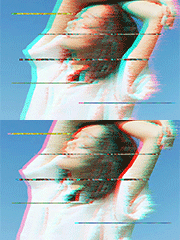
,多做出几个长方形并填充图案。5、执行ctrl+j组合键复制得到图层1副本,调出混合选项,通道取消g和r,点击确定按钮。6、选择图层1副本,选择移动工具将图像向右平移一小段距离,调出动画窗口。7、新建一帧,将图像向左移动移动距离,执行ctrl+shift+alt+s组合键,将文件保存为gif文件。教程结束,大家可以开动
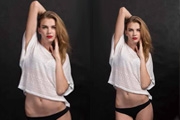
定”按钮完成滤镜部分的工作。6.接下来按键盘的alt+control+shift+E组合键盖印图层。7.选中新盖印的图层,按键盘的control+T组合键,为图像做整体的自由变换,此时弹出了变换框,按键盘的shift+control组合键的同时,拖曳边框的左侧或右侧,此时照片以正中心为轴向内侧压缩,人物跟随着变瘦了。8
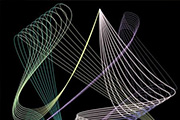
教程分类:PS实例教程|标题:利用路径工具制作优美的曲线组合|内容:我们都知道在AI或CD中可以随意快速制作出外形非常优美的曲线组,其实用PS也能做出来,只是过程要稍微繁琐一点,大致过程:我们先用路径做出一条直线,添加几个节点后多复制一些按规律排列,然后选取所有直线的某一部分节点移动或调整角度做出自己喜欢的曲线,最后用

教程介绍抽出滤镜在抠图中的使用技巧。1、启动Photoshop CS4程序。2、打开需要抽出的素材图,单击“滤镜 ↓抽出”命令或按【Ctrl+Alt+X】组合键。3、在弹出的“抽出”对话框左侧单击缩放工具,.左键单击三次“袋鼠”图像,将其放大。4、勾选右侧“智能高光显示”和显示高光显示填充,设置好画笔大小6 及填

教程分类:PS实例教程|标题:Photoshop制作漂亮的潮流彩色液滴组合图形|内容:单一的一个水滴图形并没有什么特色,不过用一组这样的图形,更换不同的颜色,局部保留一些透明度效果,再通过一定的方式叠加起来,效果就非常不错。最终效果 1、创建画布,染黑。选择椭圆形工具(U),按
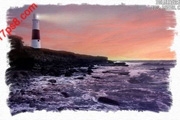
教程分类:PS实例教程|标题:Photoshop画笔工具制作时尚边框|内容:本教程里,我们将组合使用一些photoshop工具来打造下图所示的时尚边框。首先新建图层填充白色,B键画笔,点右上方小三角,载入粗画笔,找到如下图所示笔刷。用画笔在蒙版上涂抹,得到下图效果。然后选择下图所示的笔刷继续在蒙版中涂抹,为了增加点水
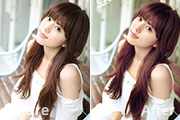
首先打开图片。复制一层养成好习惯。原图可能有些曝光过度。可以自动色阶下。然后按ctrl+Alt+2选中高光区。解释一下,我的PS版本是这个快捷键。。可能有的版本是“ctrl+ALT+~”这个组合键。新建一个图层填充黑色,模式柔光,透明度80%。 2、建立色彩平衡图层。先选择中间调。

教程分类:PS实例教程|标题:Photoshop变形工具制作漂亮的彩带抽象花朵|内容:本教程的重点是花瓣部分的制作,说花瓣其实就是一个气泡,需要慢慢的渲染气泡边缘的高光,尽量多加入一些彩色。然后把做好的气泡变形处理做成类似花瓣的效果,再自由组合成花朵即可。PS版本要求:CS3及以上版本。最终效果1
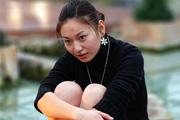
教程分类:PS照片美化|标题:使用PS线性加深工具做出照片的虚化背景效果|内容:我们拍摄人物照片时都希望能拍出漂亮的虚化背景而突出人物,但有时因为各种原因背景却很清晰而影响了主题。前面的后期练习课我们也学到了镜头模糊的工具,可能有了一点背景虚化的印象。今天我们要练习的就是在人物背景虚化上产生真正的由近及远而逐渐虚化的“
手机访问:M.PSDEE.COM/电脑访问:WWW.PSDEE.COM