

教程分类:PS文字教程|标题:怎么使用PS制作出奶牛字效果|内容:奶牛字(不是牛奶字哦)效果:1、首先选择一张自己喜欢的背景图片2、打开通道面板,新建图层Alpha1,用文字工具打出“milk”,并填充为白色,这里我用的字体是“CooperBlack”,按ctrl+D取消选择。3、将Alpha1图层拖入新建特层按钮,

教程分类:PS文字教程|标题:如何用PS打造出酷炫火焰字的教程|内容:本篇教程通过PS创建一个简单的火焰效果的文字,这类字体我们在文字设计中会经常用到,也可以用于影视化后期的创作,最近热播的电视剧《烈火如歌》的海报字体就可以用此类风格,整个操作过程比较简单,也好上手,同学们一起来学习下。效果图:操作过程:第1步:创建新

教程分类:PS文字教程|标题:PS制作可爱有趣的熊猫竹子字效果|内容:最终效果创建一个新的Photoshop文档1200pxX696px,72pixels/inch分辨率。相同的图层样式效果取决于文档和图形大小。插入背景图像。如果背景图像小于文档,您可以放置两个背景图层来覆盖整个场景,然后合并它们,选择连接边缘,转到编

教程分类:PS文字教程|标题:如何使用PS制作出可爱的饼干字效果|内容:本篇教程通过PS制作一款好看又“好吃”的饼干字体,教程通过PS的图层样式来制作,字体的教程同学们也做过很多,相信做起这个来也是得心应手,因为太逼真,当心做着做着做饿了噢,字体制作大都相同,同学们可以创意的进行颜色搭配也可以,做其他颜色的饼干,具体通

教程分类:PS文字教程|标题:超详细!PS制作冰块积雪结合的冰雪字教程|内容:本篇教程通过PS笔刷从头开始完全制作冰块效果,这个教程很简单,用基本的技术制作,可以用AdobePhotoshopCS2或者更高级的工具完成,而且你不需要一个手写板,一个鼠标就足够了,同学们一起来练习一下吧。效果图:具体的操作步骤如下:第1步
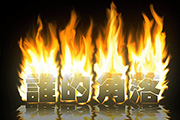
教程分类:PS文字教程|标题:PS制作超炫酷的火焰燃烧字效果|内容:最终谈效果图:

教程分类:PS图片处理|标题:巧用自定义形状制作个性梦幻签名|内容:本教程主要是利用PS字带的一些形状来制作生动的背景效果,只要自己多练习就可以充分利用PS资源制作更多好的作品.最终效果 人物素材 背景素材(为了节约时间背景的制作方法就不在这里说明直接用
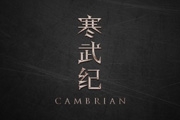
教程分类:PS文字教程|标题:PS简单两步做出漂亮的金属字样式效果|内容:这个金属字制作方法十分简单,给文字加了斜面浮雕图层样式后,再用曲线工具调出光感就可以,两步完成,快来学。说到做PS立体字,估计很多同学都能想到在图层模式里面做,斜面浮雕各种调参数。今天给大家分享的这个技能不需要记参数,不需要各种调样式,总共2步

教程分类:PS文字教程|标题:PS简单制作透视3D字|内容:本教程简单介绍透视3D字效果的制作方法。思路:先打上自己喜好的文字,然后进行透视处理,然后按住Alt和方向键复制,然后合并图层整体调色即可。最终效果 1、创建一个文档,然后按T,选择黑色前景色,然后设置字号大些,输入几个文字

教程分类:PS文字教程|标题:PS制作高光金属字效果|内容:本教程主要是使用样式和滤镜来制作高光金属字效果,制作的时候具体参数需要耕具文字的实际大小来设置。最终效果 1.新建一个600 *350像素的文件,背景填充为黑色,然后打上白色文字效果如图1 2.调出文字的图层样式,
手机访问:M.PSDEE.COM/电脑访问:WWW.PSDEE.COM