

教程分类:PS文字教程|标题:Photoshop制作超酷时尚3D文字|内容:本教程介绍使用PS制作3D字效果,由于制作的步骤比较繁琐,本教程重点介绍其中一个字效果的制作方法,其它的文字完全类似。制作的时候需要调整好图层的光感!最终效果1.新建一个600*350像素的文件,背景填充为黑色,然后打上文字,字体颜色为:#32

教程分类:PS文字教程|标题:PS简单制作发光打孔字|内容:最终效果图:新建一个白色文档,宽度400,高度300,分辨率150像素,颜色模式RGB颜色,18位。完成了.嘿嘿.最终的效果就是这样子了..

教程分类:PS文字教程|标题:利用PS图层样式制作艳丽的水晶字|内容:本教程介绍利用图层样式来制作漂亮的水晶立体字。制作的时候几乎都是使用图层样式来制作字体的质感,具体的参数需要更具字体的大小适当的变化!最终效果1 最终效果2 1、新建图像并输入文字,如下图。

教程分类:PS文字教程|标题:PS打造光亮水晶字|内容:本教程介绍漂亮的光亮水晶字效果的制作。思路:制作中用到的都是平时常用的一些操作,不过在高手手里就能做成非常亮丽的效果,非常佩服作者的创意和艺术修养!期待作者更多优秀教程和作品!最终效果 1、设置背景色为蓝色(#:0000ff),背

教程分类:PS文字教程|标题:PS制作破旧金属字效果|内容:本教程主要介绍一种破旧的金属字效果,主要运用滤镜中的效果来制作纹理,再配合图层样式来制作质感。颜色方面可以根据自己的喜好用不同的颜色!最终效果 1.新建一个600px *300px的文件,背景可以适当的做一点渐变色,然后打上
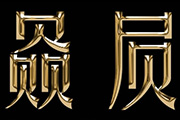
教程分类:PS文字教程|标题:Photoshop打造金属质感强烈的浮雕字|内容:最终效果:第1步:新建一个文件,这里鱼用了PS默认大小。第2步:浅灰色输入文字,这里输入了“赑屃”二字。第3步:按住ctrl点击文字图层得到文字选区。第4步:保持选区状态进入通道面板,新建一个通道alpha1。第5步:用白色填充alpha1

教程分类:PS文字教程|标题:Photoshop制作水晶糖果字效果|内容:做完的效果图:1、新建立一个文件:2、设置一种自己喜欢的渐变填充效果,并且打上自己喜欢的文字:3、然后单击样式面板中的"蓝色玻璃"4、去掉内发光和颜色叠加,设置斜面和浮雕:5、设置渐变叠加:6、设置渐变颜色:7、设置等高线、投影、描边:这样就做完

教程分类:PS文字教程|标题:Hzc风格之快速制作闪光水晶字|内容:最终效果 1、新建一个400*180像素的文件,背景填充黑色,然后打上白色文字,本教程字体为“Jokerman”。 2、双击文字图层调出图层样式,参数设置如下图。 3、渐变叠加
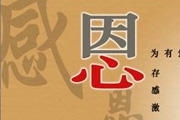
教程分类:PS实例教程|标题:PS节日贺卡设计学习之教师节卡片设计|内容:最终效果如下:使用到的素材:以下为制作步骤:1、执行菜单:文件——新建(快捷键为Ctrl+N),并在新建窗口中设置名称:教师节快乐,宽度:800像素;高度:450像素;分辨率:300像素,如图所示。2、设置前景色为白色,背景色为R:211G:16

教程分类:PS文字教程|标题:Photoshop制作漂亮的霓虹字效果|内容:本教程介绍漂亮的霓虹字效果的制作方法。这种文字需要较暗的背景衬托。制作方法基本上是利用图层样式及图层叠加来完成。最终效果 1、新建一个800 *600像素文件,背景填充黑色,选择文字工具打上白色文字,字体最好
手机访问:M.PSDEE.COM/电脑访问:WWW.PSDEE.COM