
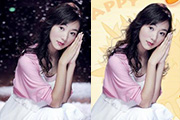
教程分类:PS抠图教程|标题:Photoshop给美女抠头发教程/抠出发丝|内容:原图和最终效果图的对比 素材图

教程分类:使用技巧|标题:Photoshop专题教程地址汇总|内容:PS入门基础专题:http://www.psdee.com/zone/rumenPS使用技巧专题:http://www.psdee.com/zone/jiqiaoPS抠图教程专题:http://www.psdee.com/zone/koutuPS照片

教程分类:PS抠图教程|标题:PS超简单抠婚纱方法/半透明婚纱抠取教程|内容:原图 最终效图 步骤一:打开原图,新建立三层,模式都为滤色。 步骤二:打开通道面板、载入明暗分明的通道。 步骤三:分别填入纯的红绿蓝三色,点
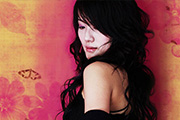
教程分类:PS抠图教程|标题:PS抽出滤镜快速勾出人物/勾图/抠图教程|内容:本教程介绍抽出滤镜勾图方法。大致的思路:一些背景较复杂的时候这个方法比较实用,用抽出勾出比较复杂的头发等细乱的物体。然后主题部分可以使用蒙版或者钢笔等工具勾出来。原图 最终效果 1、打开图片,复制背

教程分类:PS抠图教程|标题:利用快速蒙版抠出偏暗的人物照片|内容:偏暗的人物图片抠图比较麻烦,可以适当的把图层复制一份,再把副本调亮一点,这样隐藏的细节就会显露出来,然后按照副本的轮廓来抠图即可 。原图 最终效果 1、打开原图素材,按Ctrl +J把背景图层复制一层,对

教程分类:PS抠图教程|标题:PS利用通道及色彩范围快速抠出透明的纱帐|内容:本教程的抠图方法非常快捷,非常适合一些半透明的物体。大致过程:打开原图素材后,我们进入通道面板,选择物体最为明显的通道并复制,用调色工具对复制的通道稍微调整明暗及对比度,再用色彩范围直接选出物体选区,有了选区我们就可以直接把物体复制到新的图
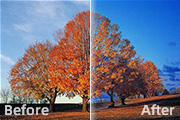
教程分类:PS抠图教程|标题:用PS通道给繁密的树支扣背景|内容:本教程用应通道结合蒙版的运用,扣出繁密的树放背景,几步就能轻松的扣完成,来看看下的制作过程吧。原图 最终效果图 1、打开原图,进入通道面板,查看通道窗口。 2、找到天空与其他反差最大的
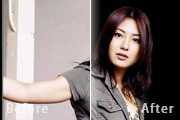
教程分类:PS抠图教程|标题:PS人物扣图教程|内容:原图 最终效果图 1、打开原图。 2、选择滤镜-抽出。 3、设置画笔大小值为20,用边缘高光器工具开始描边,把人物的整体画出来。

教程分类:PS抠图教程|标题:美女婚纱复杂背景Photoshop抠图教程|内容:原图 素材图 最终效果图

教程分类:PS抠图教程|标题:PS扣出水滴教程/透明的水滴抠图方法|内容:从素材图来看色调比较统一基本为蓝色,如果精度不需要太高的话直接按Ctrl+U调色相/饱和度中的蓝色就可以换成任意的颜色,如果需要比较精细的效果就需要用通道把水滴的高光和阴影全部扣出来。原图最终效果1.打开原图素材,点通道面版,选择一个色调比较适
手机访问:M.PSDEE.COM/电脑访问:WWW.PSDEE.COM