
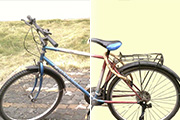
教程分类:PS抠图教程|标题:PS另类抠图方法-线条的妙用|内容:原图最终效果图1.打开原图,将原图复一层,用钢笔工具先将车子里大概轮廓抠出,如下图1 图1 2.接着往下抠,我的习惯先从容易的下手,继续用钢笔抠不需要的,到了车轮的钢丝时,有点头脑发热了,这时,先冷静,如果再用钢笔抠可能会
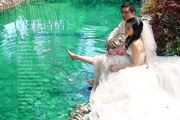
教程分类:PS抠图教程|标题:用PS调出照片浪漫色调效果|内容:原图 最终效果图 1、使用色阶调整图,进行自动色阶,然后用可选颜色进行调整。 2、盖印得到图层2,并复制得到副本,设为滤色,不透明度60%。 3、对图象进行色彩平衡和亮度/对比

教程分类:PS抠图教程|标题:PS怎么用通道抠出超细头发教程|内容:先看原图(有很多飞舞的细发)最终抠出来的效果图(细发及高光都保留下来了)下面我们开始讲解具体的抠图步骤:1、先查看通道找,看看主体部分用何通道比较合适,我选择了蓝通道。复制蓝通道。对此通道进行色阶调整。对此通道进行色阶调整。2、反相。用画笔把头发主体

教程分类:PS抠图教程|标题:巧用PS抽出滤镜抠出透明的玻璃杯|内容:本教程介绍利用抽出滤镜勾出透明物体教程。透明的物体一般有高光区和暗调区,抽出勾出的时候分成两次来勾,先勾出高光部分,然后再勾暗调,这样勾出的图效果比较理想!原图 最终效果 一、打开玻璃杯图片,我有意选择这张
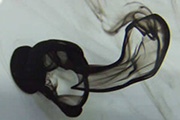
教程分类:PS抠图教程|标题:用PS抠出流水墨迹效果(抠烟雾通用)|内容:今天这个教程是我群里的一个朋友在问:如何把墨的流动效果抠出来,以前没有写过这类的教程,所以就有了这篇文章。 先看一下抠出来的最终效果。对墨的图片思考 言归正传,我们先看图片。这样的图片其实很容易处理,不过要处理得有层次,那还是有一点小难度。拿
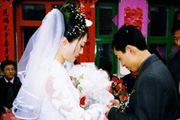
教程分类:PS抠图教程|标题:用PS给婚纱照片换背景教程|内容:原图 最终效果图1 最终效果图2 最终效果图3 最终效果图4 1、打开一张结婚原照片。 图1结婚照片示例 2、在背景层上复制两个图

教程分类:PS抠图教程|标题:利用PS通道快速抠出背景较为单一的婚片|内容:透明的婚片抠图方法有很多。本教程用到的是通道选区法。大致过程:先选取一个画质较好的通道复制一层,用调色工具把对比度加大,然后用画笔涂掉杂乱的背景,即可得到初步的效果。后期用选区复制,再调整细节即可。原图
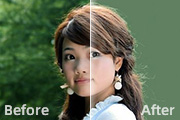
教程分类:PS抠图教程|标题:详解PS抽出滤镜抠出复杂的人物|内容:抽出滤镜基本操作比较简单,不过需要应用好也是比较重要的。本教程素材背景比较复杂。不过层次还是比较分明,也比较容易处理。原图 最终效果 1、打开图片,ctrl+j3次,分别得到图层1、图层1副本和图层1副本2

教程分类:PS抠图教程|标题:使用PSCS3扣出复杂的背景婚纱|内容:本教程主要应用CS3的新功能,扣出复杂的背景婚纱,我们来看看作者的制作过程吧。原图最终效果图1、在工具箱中选择“钢笔工具”选项栏中选择“路径”绘制模式,将人物和婚纱一同勾出,然后按Ctrl+Enter键得到选区。2、连按Ctrl+J两次,将抠出的人
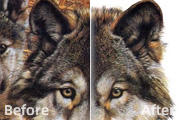
教程分类:PS抠图教程|标题:“无招胜有招”Photoshop另类抠图教程|内容:原图最终效果图对于有一定难度的问题,我一般都会做个小实验,大家跟我看一下这样的实验后,就会明白要怎么做这个抠图的工作了。1、首先将画笔调整以下状态,这里说一下,钢笔压力这个选项只有装了手写板才会有的选项,我这里用的手写板是Wacom影拓I
手机访问:M.PSDEE.COM/电脑访问:WWW.PSDEE.COM