

图层。-最后为原先的齿轮图层添加一个外发光样式,设定如下左图,注意红色箭头处的等高线设定。完成后图像效果如下右图。在以上的制作中,复制图层并使用滤镜和混合模式是为了让齿轮显得不单调,而原先的齿轮看上去太光滑了不像是真的时空门(虽然本来就是假的),通过这种方式可以增加一些质感。外发光样式的使用是为了营造一种光罩的效果,就
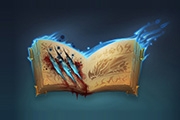
教程分类:PS实例教程|标题:Photoshop给古书添加蓝色魔法火焰|内容:作者想要表现一种童话效果,因此在添加效果的时候,融入了童话故事,如利爪的划痕,蓝色的发光效果等都给人一种神秘感。最终效果 1、打开素材图片。
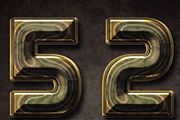
教程分类:PS文字教程|标题:利用PS图层样式及渐变制作个性的条纹金属字|内容:本教程的字体效果非常有个性。作者制作的时候也非常细心,在使用外发光及内方法的时候用了一些有层次的金属渐变,这样做出的质感非常细腻。最终效果 1、新建900*700px大小的文档吗,设置前景色为#4

教程分类:PS实例教程|标题:Photoshop打造梦幻的蓝色心形|内容:梦幻心形构成比较简单,最重要是把发光部分渲染出来。大致过程:先用图层样式给整体加上发光效果。然后用画笔及减淡工具渲染局部边缘高光。最后加上装饰小点即可。最终效果 1、新建一个800 *600像素的画
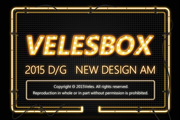
教程分类:PS文字教程|标题:Photoshop制作复古的橙色霓虹发光字|内容:效果图是作者设计的霓虹海报,其中包括了背景、边框、霓虹字、电线等。文字部分制作比较经典,不同的文字用了不同的图层样式,局部还添加一些小装饰,这样画面就非常丰富,生动。最终效果 1、新建画板
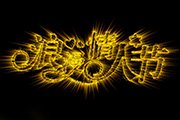
教程分类:PS文字教程|标题:Photoshop制作浪漫梦幻的情人节发光字|内容:文字由两部分构成:光斑字和放射光线。光斑字用自定义的画笔描边路径后得到;光束部分需要用滤镜来完成;然后把光束叠加到文字上面即可。最终效果 1、新建一个1000 *600像素,分辨率为72的画布,背景
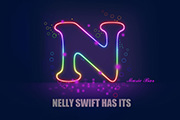
教程分类:PS文字教程|标题:Photoshop制作非常梦幻的彩色霓虹字|内容:本教程制作的霓虹字是非常细的,如果选择的字体较粗,就需要栅格化图层后调出文字选区,适当的收缩选区,并反选删除不需要的部分,然后再添加渐变、增加发光及加上装饰小点即可。最终效果 1、先打一个字母。载

教程分类:使用技巧|标题:使用PS的图层混合模式做出逼真的光照效果|内容:这是一张模仿《星球大战》中绝地武士的一幅效果图(可另存为供练习之用)在手上绘制了发光的剑但是如果真的在手上握有这么亮的武器那么脸部和衣服应该同时被照亮一部分现在我们就使用Photoshop来模拟这种光线照亮的效果如上图打开图片后新建一个普通图层
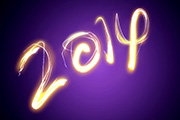
教程分类:PS文字教程|标题:Photoshop制作漂亮的手绘霓虹字/发光字|内容:手工制作霓虹字虽然繁琐一点,不过细节方法要好很多。过程:先用画笔写出想要的文字,再以文字为参考,在上面绘制一些光束,然后渲染颜色和高光,再局部增加一些发光样式即可。不同的文字可用不同的颜色。最终效果
的。即使无法做到,对于以后也无妨碍。对于单独的R或G或B而言,当数值为0的时候,代表这个颜色不发光;如果为255,则该颜色为最高亮度。这就好像调光台灯一样,数字0就等于把灯关了,数字255就等于把调光旋钮开到最大。现在离开教程思考一下:屏幕上的纯黑、纯白、最红色、最绿色、最蓝色、最黄色的RGB值各是多少?思考完之后我们
手机访问:M.PSDEE.COM/电脑访问:WWW.PSDEE.COM