
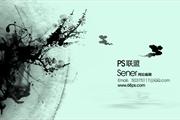
二、把背景填充颜色:#D5FBEC,效果如下图。三、打开下图所示的水墨素材,拖进来放到图片的左边,图层混合模式改为“正片叠底”,也可以下载一些水墨笔刷或素材放进来,效果如图4。四、下载一些喷溅笔刷,把前景设置为黑色,稍微加上一些喷溅墨迹,效果如下图。五、打开图6所示的梅花素材,拖进来,图层混合模式改为“正片叠底”,适
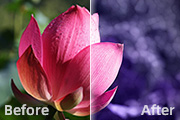
层样式,选择“图案叠加”,参数如图,确定后把图层不透明度改为:20%,添加图层蒙版,用黑色画笔把荷花擦出来。 图案叠加里面的图案是PS自带的,按下面操作就能看到。 如果还是找不到的就下载下面的图,在PS里面点击:编辑--定义图案,把它存储为图案。

)。用PS打开保存的文字素材,用移动工具拖到新建的画布里面,锁定像素区域后,用油漆桶工具填充白色,如下图。 2、双击图层面板文字缩略图调出图层样式设置面板,设置:斜面和浮雕,纹理。 纹理:图案为PS自带的云彩图案,没有的可以先把图案备份一下,然后选择复位图案即可找

4、然后复制文本层,得到文本副本,将文本副本的填充设置为0%,再复制文本副本得到文本副本2。 5、点这里下载图案,然后载入到PS中。双击文本层,调出“图层样式”设置如下选项。 斜面与浮雕 内阴影 投影

、在图3上面按鼠标右键,把图片保存到本机,然后用PS打开,图片为PNG格式,直接拖到新建的画布里面。新建一个组,把文字拖到组里面,并放好位置。 3、我们先来制作表面文字,需要完成的效果如下图。制作之前,点这里下载图案文件,解压后导入到PS中,后面设置图层样式的时候会用到。

文字图片,用PS打开(图片为PNG格式,可直接使用),拖到新建的组里面,摆放在画布的中心位置。 3、设置图层样式之前需要先下载两个图案素材,并导入到PS中。双击文字面板,文字缩略图载入图层样式,先设置内发光,颜色为:#fc9c09。斜面和浮雕:渐变叠加:渐变设置如图6。图案叠加:之前载入的图案,选择有条纹

8、按Ctrl +J把当前文字图层复制一层,同样的方法清除图层样式,如下图。 9、设置样式之前先下载纹理图案。解压后载入到PS里面;再给当前图层设置图层样式,参数设置如图14 -18,效果如图19。

缘出现了棒球线的效果。 14、现在开始,我们要在文字表面制作棒球纹理效果。 15、点这里下载图案素材,载入到PS中,然后参考下面数值对字体“HYC”设置图层样式。 1

教程分类:PS文字教程|标题:PS制作漂亮水晶花纹字|内容:本教程是利用图层样式来制作水晶质感花纹文字,其中多次用到图案,本教程中用到的图案请点这里下载。制作过程中不同的文字大小样式设置略有不同。最终效果 1.新建一个500px*300px的文件,选用文字工具打上文字,文字填充为

略图载入图层样式,然后设置参数。斜面和浮雕:在样式中选择“浮雕效果”,其它设置如图2。 纹理:图案选择PS自带的云彩图案,如果没有就把图案备份一下,然后选择复位图案即可找到,其它设置如下图。 确定后得到下图所示的效果。
手机访问:M.PSDEE.COM/电脑访问:WWW.PSDEE.COM