

加入一些等高线,打开PS,选择菜单:编辑预设管理器,在预设类型中选择等高线。 在下图三角形位置选择“等高线”。 在弹出的窗口选择“追加”。 点这里下载教程中用到的字体、渐变,图案。然后分别导入到PS中。1、创建一个新的
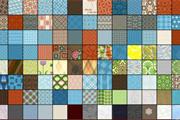
shop怎么安装与使用下载到的图案|内容:第一步:首先打开Photoshop软件,小编以CS5举例,其他版本的Photoshop都可以使用这个方法来操作。第二步:进入PS主界面后,点击菜单中【编辑】-【预设管理器】命令。第三步:打开预设管理器窗口后,点击预设类型右侧下拉三角,在下拉菜单中选择【图案】第四步:选择后,下方

教程分类:PS文字教程|标题:利用图层样式及图案制作剔透的紫色糖果字|内容:文字中的图案设置比较重要,教程中作者提供了原始图案下载,图案并不复杂,有时间的话可以自己慢慢尝试制作。其它部分基本上用图层样式就可以完成。最终效果 1、创建一个新的文档。设置宽度为600 px和高度45

。 4、保持并打开下图所示的纹理,并定义为图案。然后双击椭圆形状图层,设置如下图层样式: 点击下载图案,解压后载入到PS中。 5、这就创作了碗/碟子/盘子。你

教程分类:PS文字教程|标题:Photoshop制作花纹装饰的立体字|内容:教程的立体字是用一款专业的3D软件完成的,如果大家喜欢这个效果的可以去网上下载这款软件。整个文字的制作可能比较繁琐,文字不仅表面贴上了花纹图案,周围也加了很多装饰花纹。总体效果非常漂亮。最终效果 1、我们利用Xar

教程分类:PS图片处理|标题:PS制作超酷签名|内容:原图最终效果1.打开原图,新建一层,用椭圆选取工具制作图1所示的不规则的同心圆.如果觉得烦琐可以下载类似的笔刷:同心圆笔刷下载,为了提供方便我把图案也发上来如图2图1图22.用套索工具勾出人物,然后按Ctrl+Shift+I反选,然后点图3所示的蒙版,再将这层的图层

: 光泽: 图案叠加: 投影: 8、给文字图层添加图层蒙版,使用你先前下载的那个像橡皮一样的裂纹刷,刷掉一部分文字。可直接在PS中打开下图所示的裂纹图片,定义成画笔即可使用。

复制背景图层,命名为“BackgroundPattern”。 2、给这个图层填充图案,打开图层样式-图案叠加,选择刚才添加的图案,其他参数如下图。每次使用这个图案,不要忘记点一下贴紧原点哦。 为了让中央部分显得比较亮,需要调节图层样式-内阴影,参数如

教程分类:PS文字教程|标题:利用PS图层样式及画笔制作逼真的针织毛线字/针织字/毛巾字|内容:效果图的重点是文字纹理及边缘部分的制作。纹理部分作者直接使用相关的图案素材;描边部分需要自己设置相应的画笔,然后用描边路径做出绒毛效果。后期再调整细节即可。最终效果 1、新建12

本机,然后用PS打开,再选择菜单:编辑 定义图案,名称自定。确定后回到新建的文件。 3、新建一个图层,选择菜单:编辑 填充,在弹出的对话框选择“图案”,并找到刚才定义的图层,再确定。然后把图层混合模式改为“柔光”,不透明度改为:50%,如下图。 4、点这里下载文字素材,同
手机访问:M.PSDEE.COM/电脑访问:WWW.PSDEE.COM