
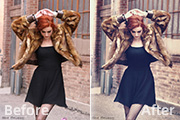
教程分类:PS照片美化|标题:Photoshop调出模特图片流行的欧美红褐色|内容:人物图片美化不是简单的调色,后面有很多细节需要处理。如人物曲线需要修整,肤色部分需要微调,背景及画面中较为杂乱的部分需要去除,层次感需要加强等。自己要慢慢去调整和美化。原图 最终效果
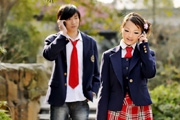
教程分类:PS图片处理|标题:教你怎么使用PS去掉照片中多余的人物|内容:消除人物的时候最好是分段操作,如从头部开始,先用仿制图章等工具复制附件的背景填补;刚开始不用特别细致,等全部填补好后,再根据背景的构成,慢慢细化,让填补的区域更真实。最终效果原图1、打开素材,按Ctrl+J把背景图层复制一层。现在简单分析一下需要
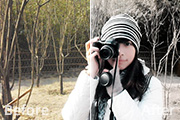
教程分类:PS照片美化|标题:Photoshop把失真手机照片调成柔美的淡红色|内容:手机图片由于像素不高,出来的效果往往会失真。如下面的素材图片,不仅人物部分非常模糊,背景也非常杂乱。作者为了消除图片的杂乱感,特意减少了图片的色调,只保留了灰色和人物肤色部分的淡红色。这样画面看上去干净很多,人物部分再适当磨皮及美白,
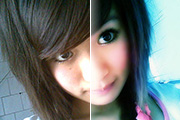
教程分类:PS照片美化|标题:Photoshop给拍摄质量较差的手机照片美化处理|内容:本教程介绍手机照片的一些美化方法。思路:先把图片稍微条白,然后慢慢去掉人物及背景的杂色,背景可适当用滤镜模糊或者加上纹理。最好就是上色和调色。原图 最终效果 1、打开原图,按Ctrl
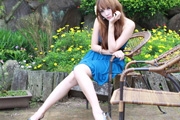
教程分类:PS图片处理|标题:Photoshop快速去掉人物前面碍眼的椅子|内容:去除杂物之前,我们需要认真分析杂物与背景的错综复杂程度;然后构思出最省时的处理思路;再分层分段来修复。有的地方实在没有办法修复,就直接找相应的素材来填补。原图 最终效果 1、打开原图素材大图,右键选择“图片另存为”保存到本
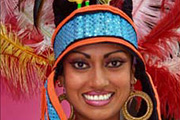
教程分类:PS抠图教程|标题:巧用色彩范围抠出复杂人物图象|内容:教程 本教程介绍一些背景比较单一的图象勾图的方法,主要运用菜单选择中的色彩范围来选出背景,选择的时候可以适当调节色彩范围的容差。选出背景以后后面再简单修饰一下就可以去除背景。这个方法比较新颖大家可以尝试做一下!原图 最终
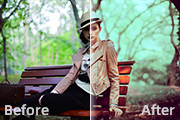
教程分类:PS照片美化|标题:Photoshop给树林人物图片加上强对比的青褐色|内容:素材图片主色较暗,这样可以增加人物服饰部分的质感。处理的时候只需要消除背景部分一些杂物,把画面处理干净,再微调一下背景及人物部分的颜色即可。原图 最终效果 1、打开素材图片

PS文字教程|标题:Photoshop打造晶莹剔透的玻璃字效果|内容:最终效果图1、新建一个RGB文档,背景为白色。复位色板,用黑色填充背景。设置前景色为中性灰色RGB(128,128,128),用文本工具写上文字。这里我用的字体是Times NewRomanPSMT(OTT),字型为Bold,大小为50pt,消除

教程分类:PS实例教程|标题:PS利用素材及样式制作恐怖的万圣节发光南瓜|内容:教程的重点是南瓜镂空部分的制作,方法:用钢笔等勾出需要镂空的部分,并填色,然后用图层样式增加浮雕及发光效果即可。最终效果 1、PS中创建新文件 1280×1024RGB色彩模式72dpi。使
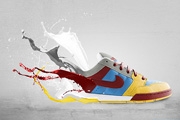
程分类:PS实例教程|标题:PS打造创意飞溅效果鞋子广告设计|内容:1、在这篇photoshop教程中,我选择了经典的耐克鞋作为素材。大家可以按照自己的喜好,使用不同种类的产品创造属于自己的新产品广告。2、使用钢笔工具把鞋子抠出来,粘贴到一个新文档(1000*800px、背景为白色)中,如图所示。背景素材把背景素材粘贴
手机访问:M.PSDEE.COM/电脑访问:WWW.PSDEE.COM