
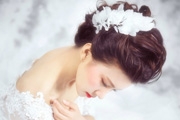
教程分类:PS照片美化|标题:如何用PS调出梦幻唯美的婚纱照|内容:本篇教程通过PS调出梦幻唯美的婚纱照,影楼的婚纱照相信大家都见过,颜色下手比较重,饱和度偏高,本篇教程乍一看都不像影楼出手,但是确实是噢,因为原片比较灰暗,我们后期要对光线和色彩进行调整,步骤比较少,但是效果相信是很多同学都会喜欢的,是不是迫不及待来

选择 9、下面我们在对像框进行变形处理,按CTRL+T后PS会自动打开自由变换命令,此时我们在按住键盘上的ALT键分别调节8个拖移点对像框进行变形处理。 自由变换命令10、现在我们去掉像框以外的背景。选择魔术棒工具在像框之外的任何地方点击下,你会看见整个图层的区域都被
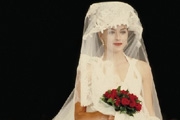
教程分类:PS抠图教程|标题:利用PS灰色通道完美抠出穿婚纱的模特|内容:素材图片主体与背景色差较大,用通道抠图是非常快捷的。作者提供的方法也非常不错,过程:先简单的校正图片颜色,然后用计算得到所需的灰色通道,再用调色及橡皮等去除背景,主体得到后再更换背景即可。原图 最终效果

教程分类:PS图片处理|标题:PS合成在旷野的月色中亲吻的情侣|内容:合成的重点是前期的创意及处理过程中的细节处理。看似简单的画面,包含了创作者的深思熟虑,基本上每加入一个素材都会给画面增加不少的亮点。最终效果 1、首先打开背景素材,其中左侧红色部分用剪裁工具去掉,保留右侧。
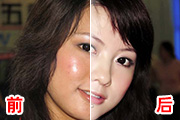
教程分类:PS照片美化|标题:Photoshop磨皮与锐化的全面应用详解|内容:最终效果图 原图 磨皮和锐化是一对茅盾的统一体,我们通常所说的磨皮就用模糊手段消除图像上的噪点或皮肤上的斑点,通常磨皮使用最多的是用PS的高斯模糊滤镜或外挂插件来进行,在磨皮的过
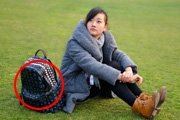
程分类:PS照片美化|标题:怎么使用PS清除人物照片中多余的杂物|内容:素材图片的遮挡物为一个大包,修复的难点是衣服部分。因为衣服的边缘区域被遮挡了,轮廓区域需要自己去摸索;然后再复制衣服部分的纹理进行填充和修复,感兴趣的朋友一起来学习吧。最终效果原图1、分析原图。打开原图素材大图,先来观察一下,我们需要去除的是人物

、在图像图层上添加新图层,命名为“背景涂抹”。这个图层将会绘制背景等元素。 30、背景涂抹与基本涂抹的区别在于画笔的大小。虽然背景会比较大,但是也会包含一些细节。这里选择的画笔大小是200像素到250像素。 31、继续涂抹背景元素。沿着主要画笔痕迹的边缘涂抹,

教程分类:PS文字教程|标题:Photoshop制作趣味字|内容:最终效果图 1.打开Photoshop,新建一文档,大小为600×350像素,背景为白色,分辨率为72像素/英寸。 复位色板,用黑色在背景上写上文本。在这个例子中,我们需要粗大一些的字体,而且不那么规整的更好。这里,我所用的是一种名为“Cartoon”
手机访问:M.PSDEE.COM/电脑访问:WWW.PSDEE.COM