
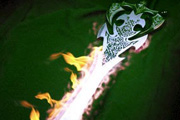
把图层1模式改为滤色。 7、对图层1执行“滤镜扭曲海洋波纹”。 8、按CTRL+U调整色相饱和度,记得勾选着色。 9、用橡皮擦擦掉剑柄那些火焰。 10、现在添加火焰,打开火焰素材,把它拖进图层1上面。
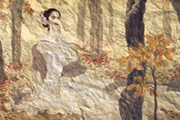
生成图层1,如图06所示。 图06 7、选中图层1,选择菜单栏中的“滤镜-扭曲-置换”命令,在弹出的置换对话框中设置参数。如图07所示。 图07 按“好”按钮确定,在弹出的对话框中打开前面另存的褶皱纹理.PSD,完成后可以看到图层1的图像产
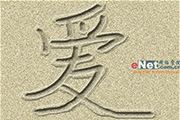
,效果如图所示6、按Ctrl+J键,将文字复制到图层1,在将图层复制生成图层1副本。双击中间图层“图层1”,在弹出的图层样式对话框中选择“斜面和浮雕”,设置等高线为“环形”,高光颜色为暗灰色,其他设置参数如图所示单击好,将图层1副本隐藏画面效果如图所示7、双击图层1副本,在弹出的图层样式对话框中选择“斜面和浮雕”,设

制一层得到Alpha1副本通道。 6、对Alpha 1通道执行:滤镜像素化晶格化,数值为80。 7、对Alpha 1通道再执行:滤镜风格化查找边缘,确定后按Ctrl+I反相,效果如下图。 8、按Ctrl+Alt+4调出Alpha1通道选区,回到图层面

1、首先打开老外提供的初始PSD文件,解压后我们可以看到,名为BASIC的组里有3个矢量层,Moon1,MOON,和BLUE。(如果没有PSD文件,可以按住下图所示效果自己用PS做出来) 2、选择Moon1,复制一层,得到Moon1副本层。 3、
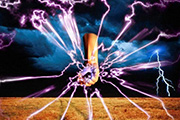
由变换命令,调节手臂到如图效果。 6、选择图层1,单击“调加图层蒙版”,为图层1添加蒙版。选择画笔工具,使用柔边画笔将手臂的上边缘修成圆弧形。 7、复制图层1的到图层1副本,设置图层1副本混合模式为“叠加”,不透明度为50%。 8

5、滤镜锐化锐化,滤镜杂色添加杂色 ,参数设置如下。 6、在背景层上创建新图层1,填充颜色#252829,图层混合模式“颜色”。 7、合并图层1和背景层(Ctrl+E)。输入文字“Angel”,字体:“Argel Font”,字号:310pt,字距:0。选择字母

击“确定”。(请注意这里会新出来一个文件)。 6、按CTRL键并单击“创建一个新层。将创建一个新的层, 1层下。填充黑色。 7、转到第1层,按CTRL键并单击图层缩览图,选出选区,填充白色。 8、文件 另存为。在您的桌面上保

5、打开下图所示的素材1,用矩形选框,设置固定大小,选取一块90 *350像素大小的方块素材拉到签名的画布中。回到签名的文件,把素材1放到人物图层的下面层,载入素材1的选区,选择编辑 描边,大小为3像素,白色,局内。调整色阶数值:0/0.35/255。6、复制一层素材1,按Ctrl+T自由变化,对比效果
6、复制纯色调整图层”颜色填充1”得到颜色填充1拷贝图层,如下图。 7、分别对“颜色填充1”和“颜色填充1拷贝”图层的蒙版做“滤镜—模糊—高斯模糊”调整,参数分别如下。 8、分别对“颜色填充1”和“颜色填充1拷贝”图层建立曲线剪贴图层,如下。
手机访问:M.PSDEE.COM/电脑访问:WWW.PSDEE.COM