

教程分类:PS图片处理|标题:如何用PS把灰蒙蒙的照片变清晰|内容:本教程主要是讲解把灰色的图片调清晰,基本上的操作就是修改图层混合模式,再调曲线和饱和度,这是处理这类图片经常用到的。原图:最终效果:第1步:打开原图,按Ctrl+J复制一层然后把图层混合模式改为柔光,然后按Ctrl +E合并图层。第2步:点图层棉板下

教程分类:PS图片处理|标题:使用PS高反差保留滤镜轻松把模糊的图片变清晰|内容:原图(较为模糊):最终效果图(已变得清晰):1、打开原图,复制背景层。2、图像——调整——去色。3、滤镜——其他——高反差保留,调整半径大小,使图片弱显轮廓(一般设置在4以内)4、将混合模式改为叠加。5、将复制层再复制几层,至自己感到满意

教程分类:PS图片处理|标题:怎么用PS把灰蒙蒙的照片变清晰|内容:原图1:效果图1:原图2:效果图2:第一张图很好处理,首先把原图复制一份,模式为叠加之后,再把图层1 复制一份,图层模式也为叠加,这样灰蒙蒙的效果就没有了。下面是2号图原图2比较难处理一些,首先,把图层复制一份,模式为叠加,如图看看效果怎么样。效果
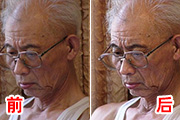
教程分类:PS图片处理|标题:如何使用PS把模糊的照片变清晰|内容:原图:最终效果图:1、打开背景,把背景图层复制一个。2、选中背景副本图层点击图象-调整-去色。3、将图层的混合方式改为叠加。4、选滤镜-其他-高反差保留。5、将数值不要调太高,稍稍提一点就好,多做几次比一次到位要细腻。6、点击图层下面蒙板。7、用黑笔
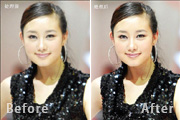
教程分类:PS图片处理|标题:利用PS通道与锐化滤镜把模糊的照片变清晰|内容:本教程介绍用锐化的方法来处理模糊图片。模糊照片处理的方法非常多,对于一些轮廓损坏不是很多的照片,采用USM锐化处理是比较快的。锐化可以锐化通道或者直接对原图锐化。原图 最终效果 1、先打开原图,双击

教程分类:PS图片处理|标题:使用PS锐化滤镜快速将模糊照片变的更清晰|内容:原图:最终效果:第一步:在Photoshop打开图像,并在图层面板上复制一个图层副本,将副本图层的模式修改为“亮度”。第二步:下面选择“滤镜”菜单下的“锐化—USM锐化”命令,在设置窗口中适当调节一下锐化参数,本例锐化数量为“150%”,半径

教程分类:PS图片处理|标题:怎么用PS把灰蒙蒙的照片还原鲜艳的色彩/灰度照片变清晰|内容:本教程是处理灰度照片比较实用快捷的方法。思路:先用色阶,曲线等增强图片的亮度和对比度,在使用的给人物,背景等补色,最后适当的锐化一下效果就出来了,非常自然!原图 最终效果
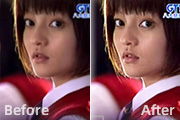
教程分类:PS图片处理|标题:Photoshop快速让模糊的五官变清晰|内容:本教程介绍一种非常实用的图片清晰处理方法。主要是运用高反差保留这款滤镜来现实。大致过程:先复制原始图片,去色后执行高反差保留,数值自定。确定后适当更改图层混合模式即可现实锐化效果。还可以用蒙版来控制需要锐化的区域。原图

教程分类:PS图片处理|标题:使用PS轮廓修复的方式把模糊人物照片变清晰|内容:对于原图可能大家比较眼熟,是的之前有位高手写过一篇教程:巧用通道锐化把模糊照片调清晰,他用的方法是通道锐化法,效果也相当不错,锐化的方法也是非常多的,希望大家也尝试其它方法来修复。原图最终效果1、磨皮。打开原图素材,按Ctrl +J把背

教程分类:PS图片处理|标题:利用PS把模糊的人像照片变清晰|内容:模糊的人像图片处理起来比较费时间,如果单纯的用磨皮及锐化工具处理的图片色彩不均匀,而且容易失真。如果要更好的处理需要有一定的鼠绘基础。处理的重点在人物轮廓处理。原图最终效果1、打开原图,按Ctrl+J复制一层,执行:图像应用图像,参数设置如图效果如图
手机访问:M.PSDEE.COM/电脑访问:WWW.PSDEE.COM