
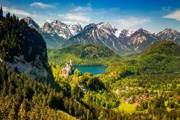
教程分类:PS照片美化|标题:如何用PS把浑浊的风景照片调出通透清晰|内容:本篇教程通过PS把前期是雾蒙蒙的照片变的通透清晰,原片的照片有点灰,给人的感觉像是蒙了一层灰色的东西,色彩不够纯净和饱和,细节也不够,对比度不足,我们现在要做的就是把这些部分统统进行调整,恢复一张应有的山景的美的照片,在后期的处理上我们要对细

教程分类:PS图片处理|标题:Photoshop快速把非常模糊的图片变清晰|内容:素材图片非常模糊,如果直接用锐化滤镜锐化,图片很容易变花;在锐化之前可以少量高斯模糊,去掉一些杂色,然后再用多种滤镜锐化,这样就可以得到清晰的轮廓;后期再修复一下轮廓边缘即可。原图 最终效果 1、打开素材图片,我们观察一下
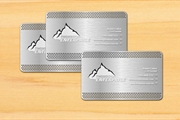
现激光打印机印出的颜色不太黑,晒出PS版色彩不清晰,换新硒鼓又来不及时,您可使用转印纸增黑剂暂时救急。您只要用棉条蘸上少量增黑剂在硫酸纸上文字与图案部分轻轻擦拭,文字与图案颜色将马上变黑变深。6、PS版为涂有感光材料的铝版,专门用于胶印。名片胶印PS版是所有印刷用PS版中最小的。PS版经过晒版机与菲林或转印纸一起感光

教程分类:PS图片处理|标题:使用Photoshop把拍摄偏暗的照片色彩变鲜艳|内容:本教程介绍颜色偏暗的照片调亮方法,先用色彩平衡及可选颜色把照片的亮丽色彩还原出来,然后再通过图层叠加适当加大色彩的对比和亮度,把图片调亮和调清晰!原图:最终效果:1 打开原图按Ctrl+J复制图层调整色阶数值自定。2按Ctrl+B调
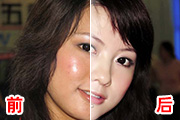
最多的是用PS的高斯模糊滤镜或外挂插件来进行,在磨皮的过程中,通常教会把你选择的模糊范围向四周扩散,所以磨皮会使图像变的不清晰,因此一般情况下,在图像处理完后的最后一步就需要使用锐化滤镜来提高图像的清晰。1、磨皮之前,最好复制一个背景图层来进行,这样可以避免原片受到损坏。 磨皮的好坏是即要清除皮肤上的斑

教程分类:PS照片美化|标题:PS照片美化之人物美容与背景虚化|内容:这次作业练习我们用到了很有用的镜头模糊和钢笔工具,加之其他辅助工具的配合,使下面这张背景由于清晰使人物主题不鲜明的普通照片变漂亮了。这个练习需要细心,步骤较多,呵呵,如果你早饭吃饱了没事,正好来练习一下,有助消化。原图效果图第一步复制图层1第二步将图
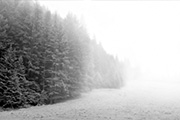
教程分类:PS照片美化|标题:Photoshop给树林图片加上淡灰色迷雾|内容:雾化效果制作虽然不难,不过要做得逼真还得花费一定的时间。最好能够结合生活中的迷雾天气,多观察一下,可以发现在雾中的景色,由清晰变模糊。然后应用到图片中,效果就会逼真很多。原图 最终效果

7、保存,在PS里打开,选择一张荷花的素材图。模式设置“正片叠底”,图层不透明度降低43%,使其能够与底色相融,与人物的色调相协调。 最后选择大的“喷枪”画笔,在素材图上新建图层,不透明度设置50%,选择淡青色轻涂,使背景上清晰的图变的模糊,营造朦胧、柔美的效果,加上
手机访问:M.PSDEE.COM/电脑访问:WWW.PSDEE.COM