

层不可见,椭圆工具+shift 画正圆,填红色,偏暗。 10、滤镜-杂色-添加杂色。 11、图层样式-浮雕效果。 12、载入选区,新建图层4,径向渐变,图层改为叠加。 13、新建图层5,椭圆,渐变。
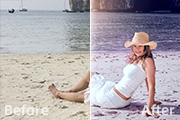
图25 10、新建一个图层,用椭圆选框工具在图片的左上角拉出下图所示的椭圆选区,羽化100个像素后填充暗蓝色:#504974,混合模式改为“滤色”,效果如下图。 图2611、新建一个图层,用椭圆选框工具拉一个稍小的椭圆选区,羽化60个像素后填充橙黄色:#FBC00B,混合模式
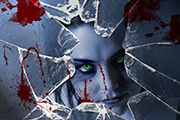
仅用一些调色工具即可把美女变成恐怖的恶魔。只要我们能够熟练及灵活运用PS就可以做出更多创意的效果。最终效果 1、打开下图所示的人物素材。 2、CTRL+U调整色相/饱和度,设置如下。 3、下面改变眼的颜色,我们使用椭圆工具选择眼睛。然
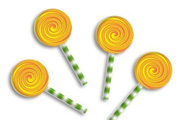
作彩色棒棒糖|内容:本教程介绍棒棒糖的简单制作方法,思路:先定义好糖面的颜色,然后使用半调图案制作出色彩相间的图案效果,再执行极坐标制作出棒棒糖面效果,用椭圆选区工具复制出来加上样式效果,同样的方法也可以制作出其它颜色的效果!最终效果 1、打开Photoshop CS3,新建一个文件

温度显得更高一些,最终效果如下所示: 接下来,由你去描绘你心中的那个永不陨落的星...图层模式为滤色,用橡皮擦工具擦除中间部分: 再次复制图层,图层模式改为颜色减淡,用椭圆工具选取中间部分,然后进行羽化,数值为5,反选,然后按Del删除: 最终效果:
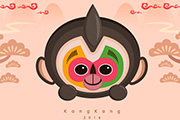
面的图形都是用形状工具配合路径绘制,稍微复杂一点的图形需要用多个形状工具做布尔运算。最终效果 1、首先用椭圆工具绘制一个椭圆,填充颜色:#3e3129,接下来添加内阴影,数值如下。 2、Ctrl +J复制一个椭圆缩小,增加面部细节

片,在PS中适当调节(局部可以调整大小及角度,并用液化工具等适当处理),做成简单的大头效果。然后在AI或PS中画出写意效果即可。最终效果 1、在Photoshop中打开你自己的照片。我们将使用图像作为示例。首先使用套索工具选中头部。

设置图层样式如下。 9、我们再次设置画笔如下。 10、我们用椭圆工具画一个椭圆路径,新建图层“背景”,还是第五步一样的前景色和背景色,我们右击描边路径,做出漂亮的背景。 最终效果:

5、按ctrl键点击副本13,调出选区,填充淡黄色(可到文字副本层取样),再调整亮度对比度。 6、选择椭圆工具,在文字底部绘出高光部分,再分别复制移动,调整到合适位置。 7、按ctrl+enter键,将路径转为选区,羽化3像素。

11、选择椭圆工具拉出下图所示的白色椭圆,然后栅格化图层。 12、调出文字选区,按Ctrl +Shift+I反选,按Delete删除多出椭圆部分,效果如下图。 13、加上图层蒙版,用黑白渐变拉出下图所示的
手机访问:M.PSDEE.COM/电脑访问:WWW.PSDEE.COM